
文章类型
帮助中心
帮助中心
发布时间
2026-05-11 17:22:16
2026-05-11 17:22:16
mailantpro如何设计邮件模板?
mailantpro 设计模板有两种方式:一种是HTML编辑,另一种是拖拽编辑。
一、HTML方式编辑邮件模板
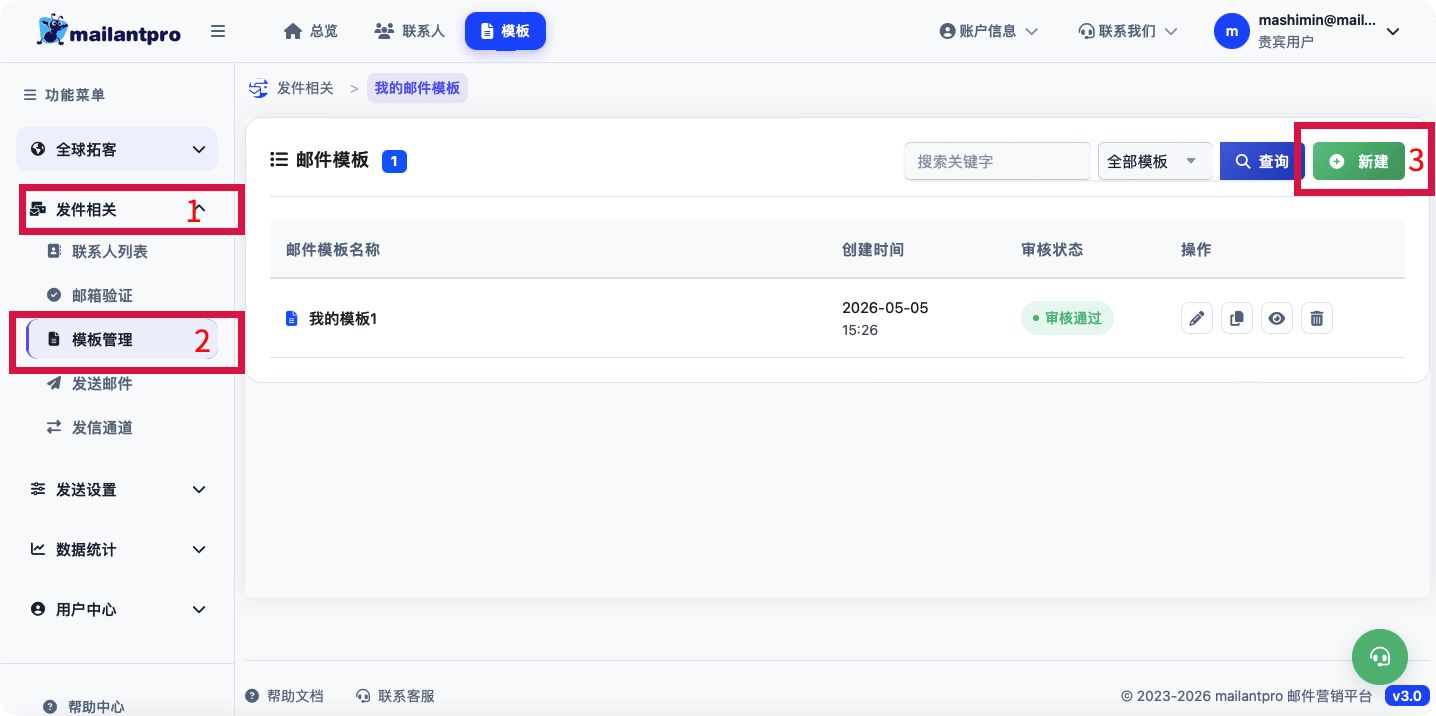
登录系统后,依次点击“发件相关”-》“模板管理”-》“新建”,如图:
进入 邮件模板编辑方式选择界面,如图:
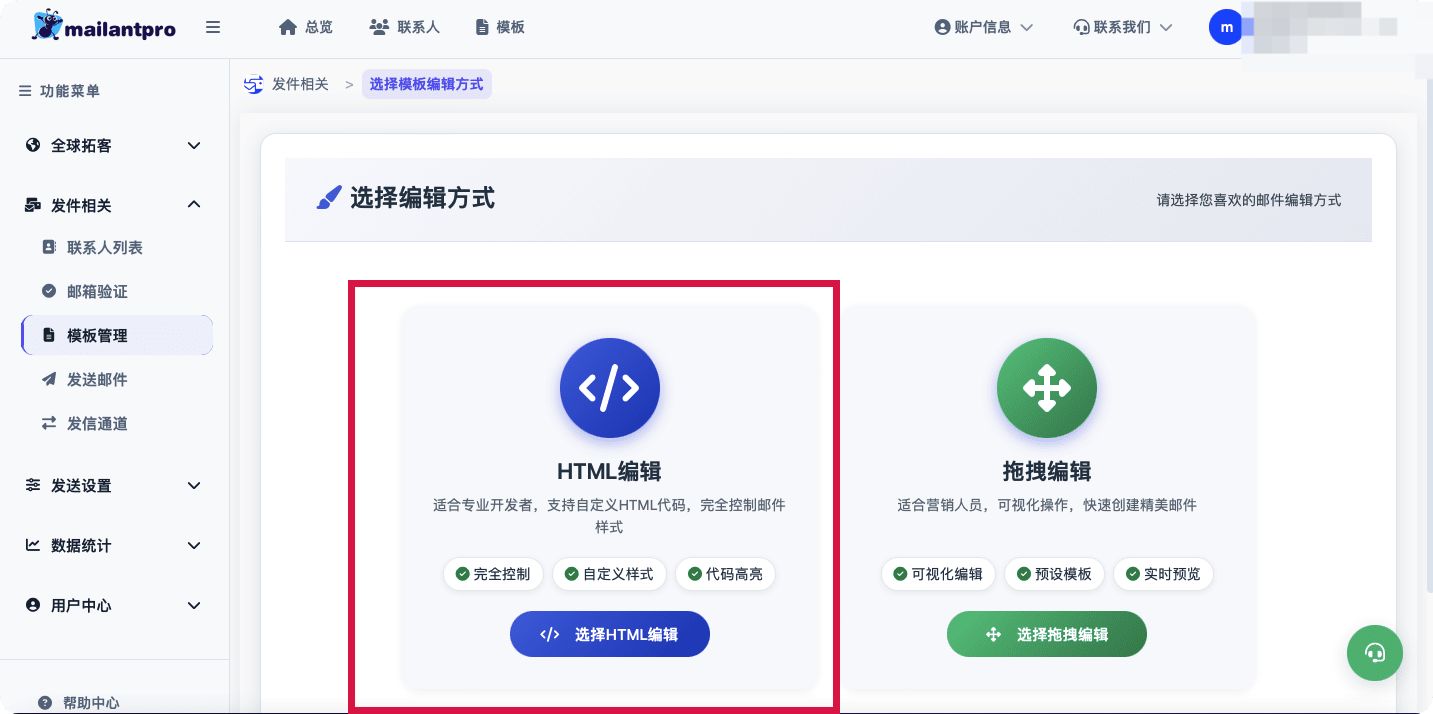
点击 “html编辑” ,进入html 编辑界面,如图:
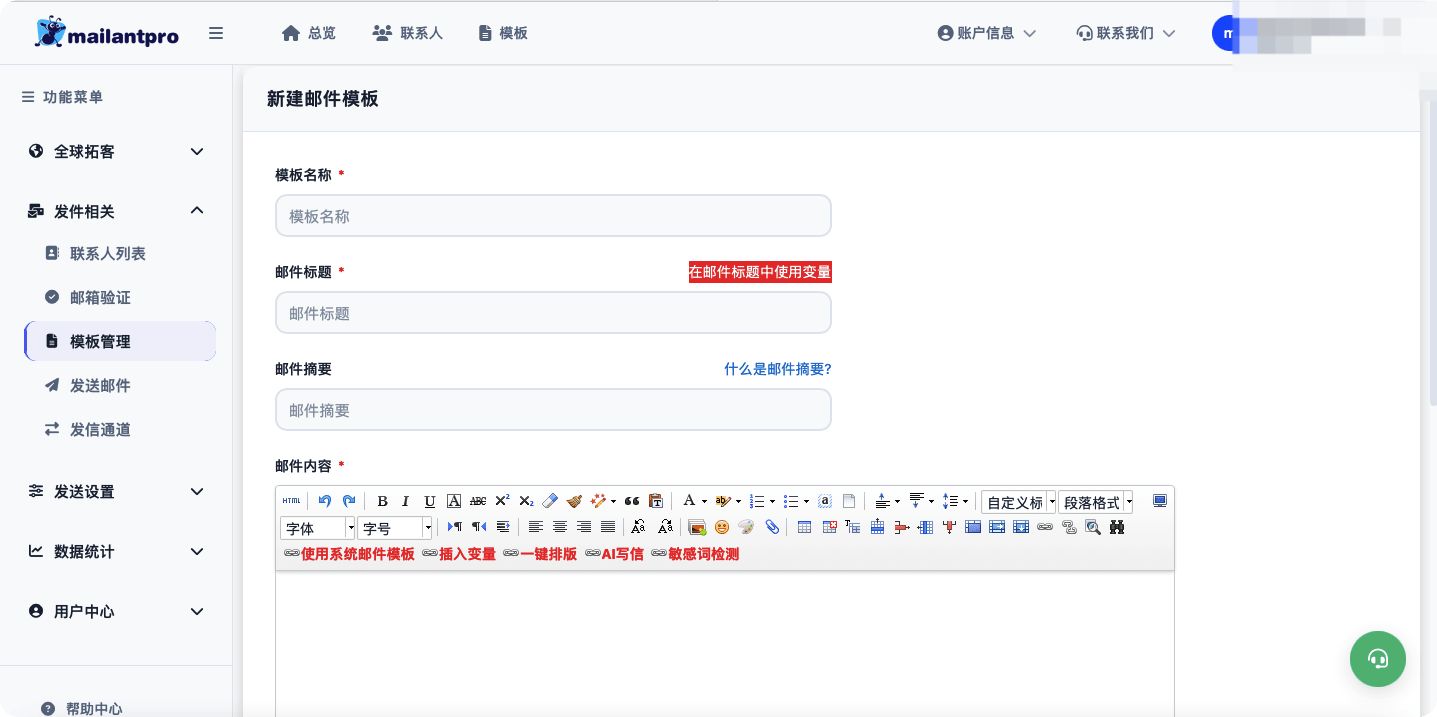
在该界面中输入 模板名称,邮件标题,邮件摘要,邮件内容 等信息后,点击“确定”,即可完成邮件模板的新建。
二、拖拽编辑方式
登录系统后,依次点击“发件相关”->“邮件模板”->"新建", 如图:
进入 目标编辑方式选择界面,在该界面中点击“拖拽编辑”;
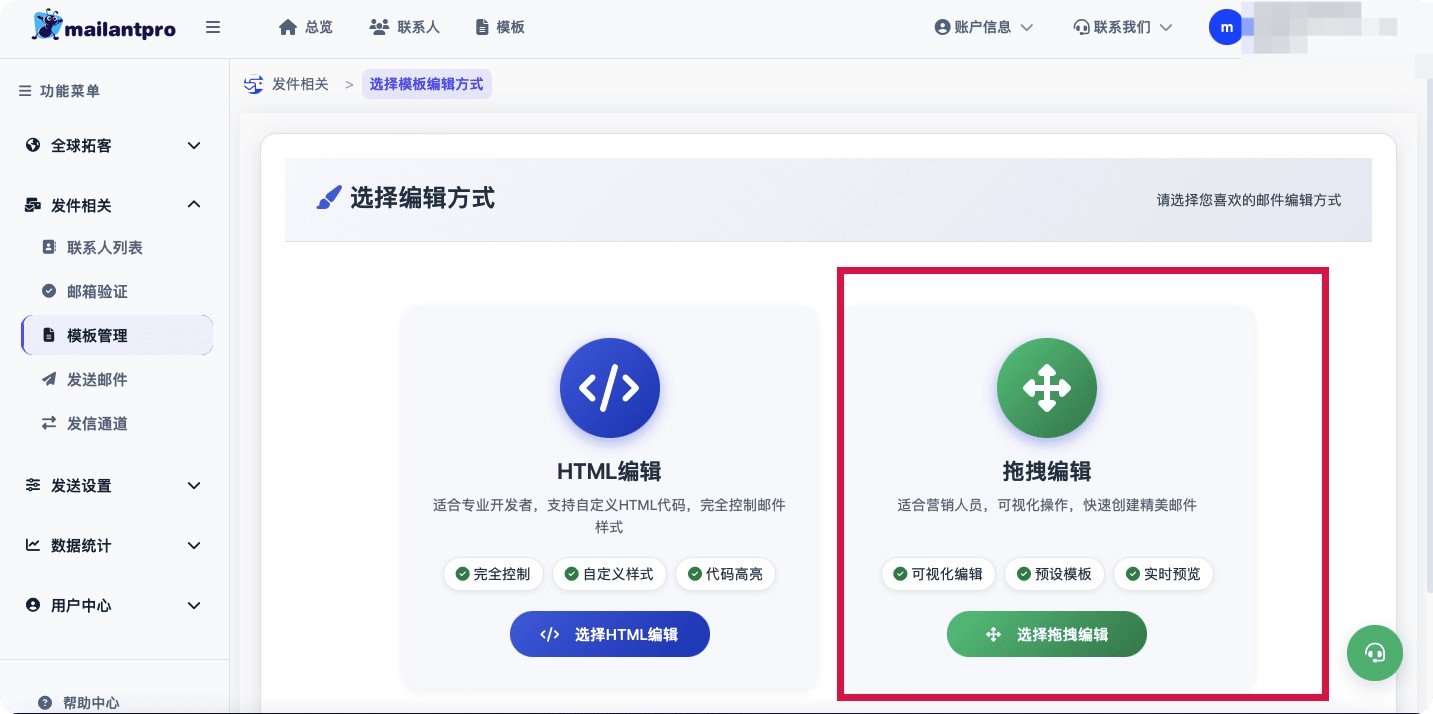
进入模板市场,如图:
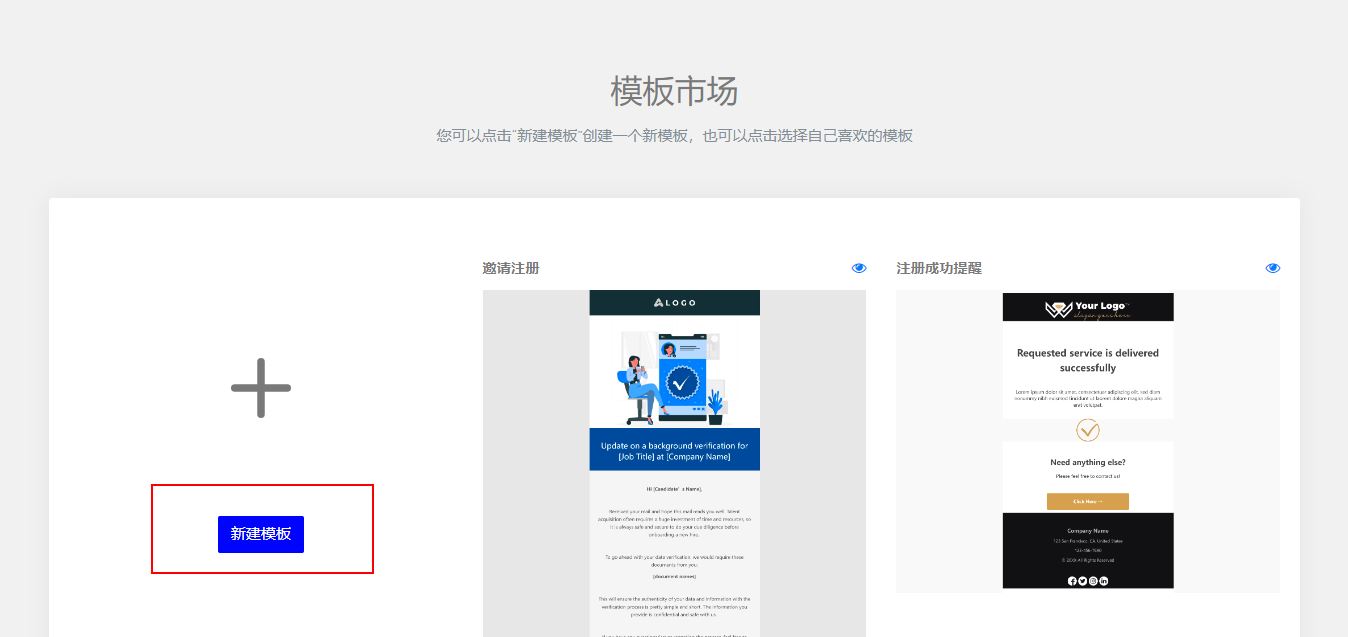
在模板市场中,可以选择一个现有模板进行编辑,也可以点击“新建模板”按钮,新建一个全新模板。
点击“新建模板”按钮后,进入拖拽编辑界面,如图:
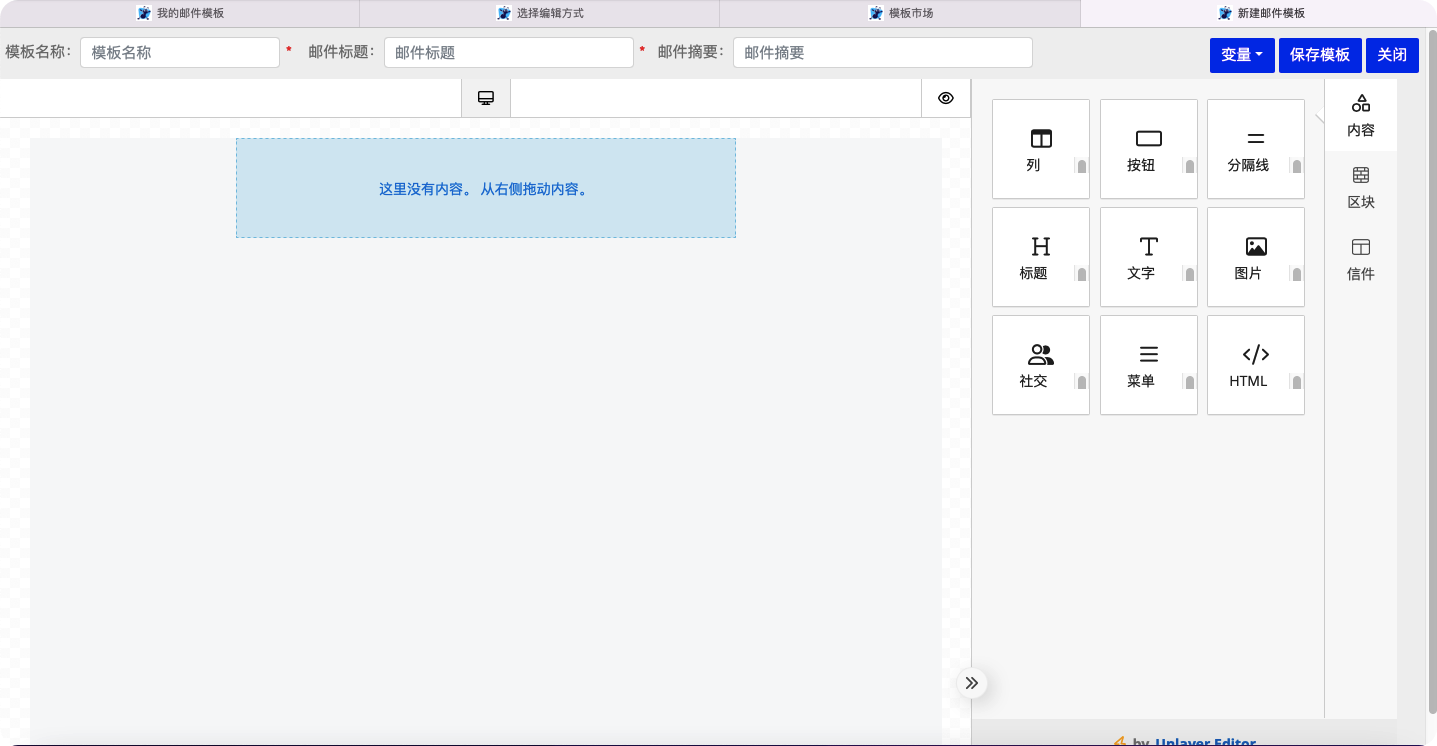
在该界面中,拖动右侧的组件到中间设计窗口,即可轻松设计模板,设计好模板之后,输入模板名称,邮件标题和摘要,点击“保存模板”即可完成模板的保存。
三、邮件模板审核
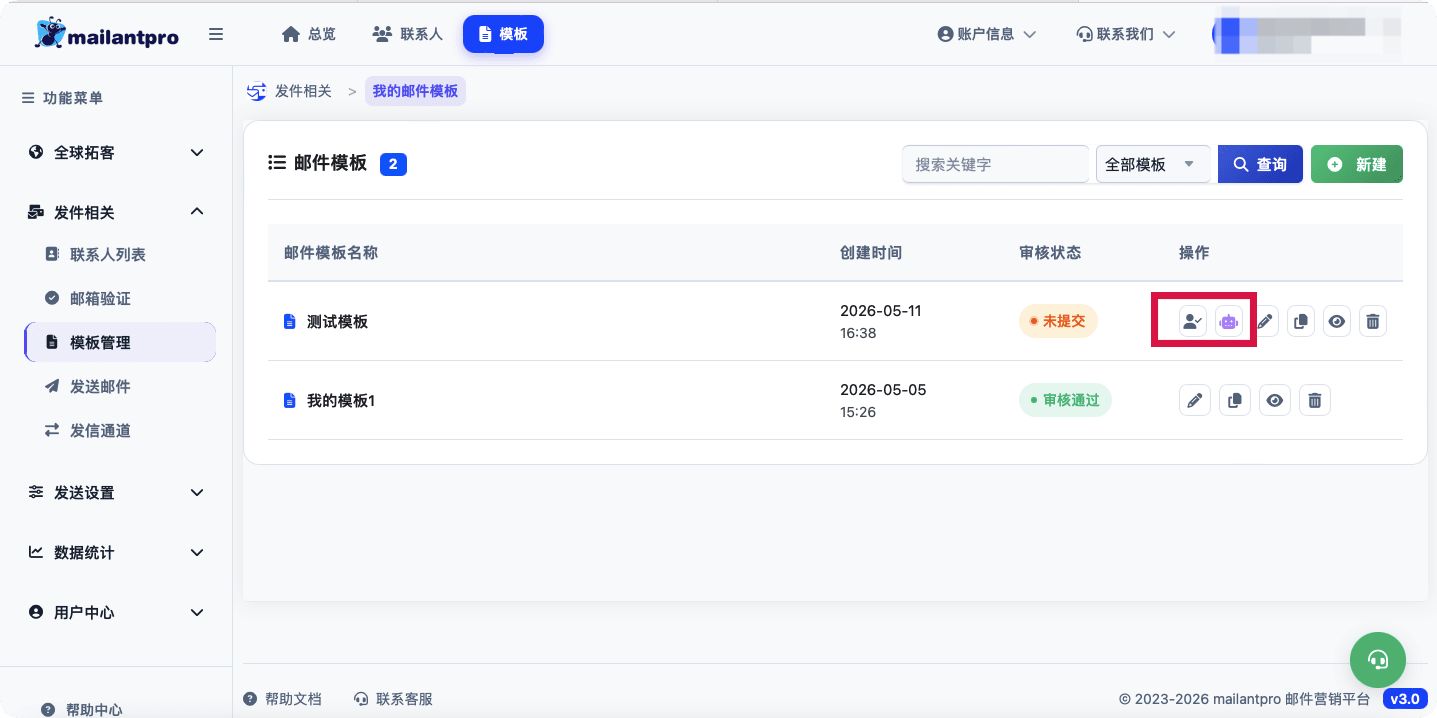
邮件模板设计完成后,需提交 人工审核或 ai审核, 操作如图:
相关文章:
热门文章

如何使用api发信?
2026-08-23
如何创建邮件模板?
2023-07-11如何在邮件标题中使用变量?
2023-06-27
如何上传联系人邮件地址?
2023-06-27
最新发布

外贸获客关键的一步——背调
mailantpro团队
外贸获客,怎么挖到"能拍板的人"
mailantpro团队
新域名怎么预热?这份 20 天发送节奏表,照着走就行
mailantpro团队
8月出口增长18.6%:这些行业和市场,正在闷声赚钱
mailantpro团队
广交会倒计时:展会上拿到的名片,90%都被浪费了
mailantpro团队
为什么你发了1000封开发信,回复率却不到1%?
mailantpro团队