
线索详情
登录平台后,依次点击左侧菜单中的“全球拓客”->”线索库”,进入线索库主界面,根据线索库的搜索功能,搜索到要查看详情的线索,点击线索对应的企业名称,进入线索详情,如图:
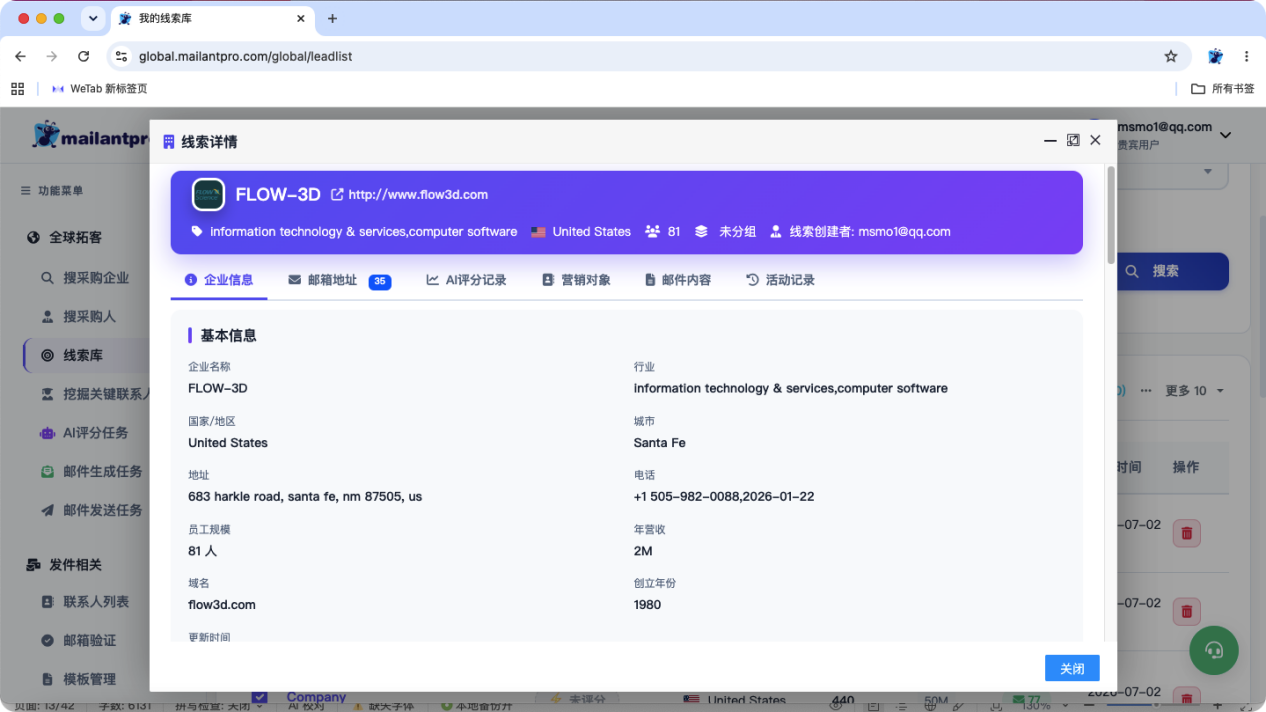
线索详情界面顶部显示企业名称,官网地址,行业,规模,国家,所属分组和创建人.
紧接着下面有 “企业信息”,“邮箱地址”,“AI评分记录”,“营销对象”,“邮件内容”,“活动记录” 等标签页,各个标签页显示的信息如下:
企业信息
:用户展示企业的基本信息,行业关键词, 企业描述,企业社交媒体和链接,官网seo信息等;
邮箱地址
线索邮箱地址可分为三类,
第一类是 “精准邮箱”(董事长,CEO, 创始人,采购经理等有采购决策权的人员);第二类是 “潜客邮箱”(副董事长,副总,采购专员,销售等);
第三类是“官网邮箱”,这类邮箱是从企业官网爬取的邮箱地址;
这三类邮箱对应还有不同的操作:
“精准邮箱”和“潜客邮箱”用户点击记录后面的“获取详情”图标,可以获取该联系人的详细信息(包括邮箱地址,姓名,职位,电话号码,任职经历,社媒链接等),对于已经获取或详情的联系人,用户可点击“查看详情”图标,查看该联系人的详细信息;
“官网邮箱”用户可修改相关联系人的姓名,手机号码,邮箱地址,职位,部门等信息. 三类邮箱地址都可进行“设为营销对象”和“导出到联系人列表”操作, 将某一个或几个邮箱地址对应的联系人“设为营销对象”,则对该条线索进行邮件营销活动时,只向这些设为营销对象的邮箱地址发送营销邮件. “导出到联系人列表”按钮的功能是将指定的邮箱地址导出到edm系统进行操作(如:邮箱验证,发送模板邮件等).
AI评分记录
该标签页显示该线索的历次评分记录(包括分数和评分理由),点击“重新评分”按钮,可对该线索重新评分.
营销对象
该标签页显示用户设置的针对该线索的所有营销对象,对该线索进行邮件营销活动时,只对设为营销对象的联系人发送邮件(未设置营销对象时,默认向该线索的所有邮箱地址发送邮件). 点击某个邮箱对象,会弹出“移除”图标,点击该图片,可以将相应的联系人从营销对象中移除.
邮件内容
该标签页显示该线索的历次生成的邮件标题和内容记录,点击“重新生成”按钮,可生成新的邮件标题和内容. 点击“邮件标题和内容记录”底部的“设为首选邮件”按钮,可将该标题和内容设为首选邮件, 用户向该线索发送营销邮件时,会选择该线索的首选邮件发送 (若该线索没有设置首选邮件,则选择最新生成的邮件进行发送). 设为首选邮件的记录高亮显示, 且底部有“取消首选”按钮,点击该按钮,则取消该邮件标题和内容的首选资格.
活动记录
该标签页用于显示对该线索的营销活动记录,具体包括“邮件营销记录”和“沟通记录”,分成两个子标签页显示.
邮件营销记录
: 该子标签页显示近一个月对该线索发送的营销邮件记录,包括收件箱,发送时间,是否发送成功,用户行为(是否打开或点击),邮件详情链接和打开点击记录链接.
沟通记录
用于显示业务人员历次和该线索联系人的沟通记录(邮件,电话,whatsapp等) ,具体包括:沟通时间,沟通内容,记录人 等信息. 用户可点击该子标签页顶部的“新建记录”,在弹出的对话框中,输入沟通内容后,点击“确定”按钮,即可向该线索添加一条新的沟通记录.