联系人列表管理
该章主要介绍作许可式邮件营销的相关操作,主要包括:邮箱地址上传,验证,邮件模板设计和提交审核,邮件发送任务提交以及用户行为跟踪和统计报表查看.
联系人列表上传
1、联系人列表上传
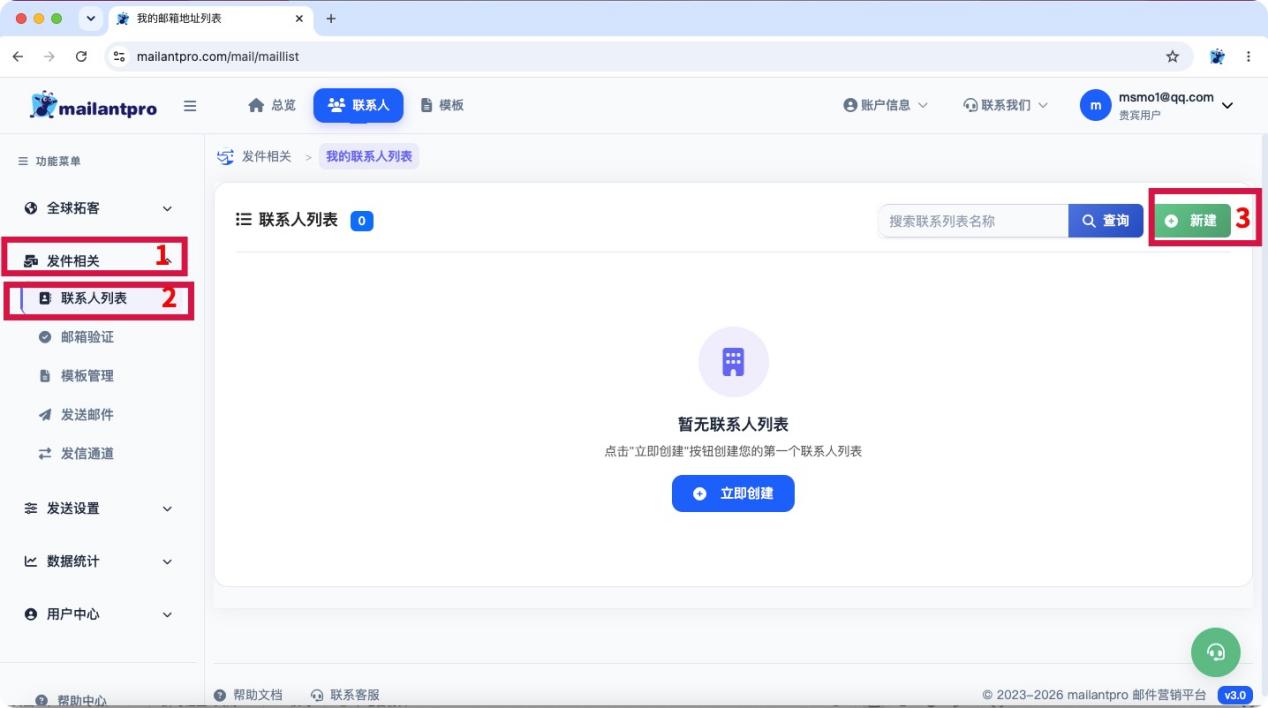
登录平台后,依次点击“发件相关”->”联系人列表”->”新建” ,后进入联系人列表上传界面,如图:
进入联系人列表上传页面(完整截图分两屏),如图:
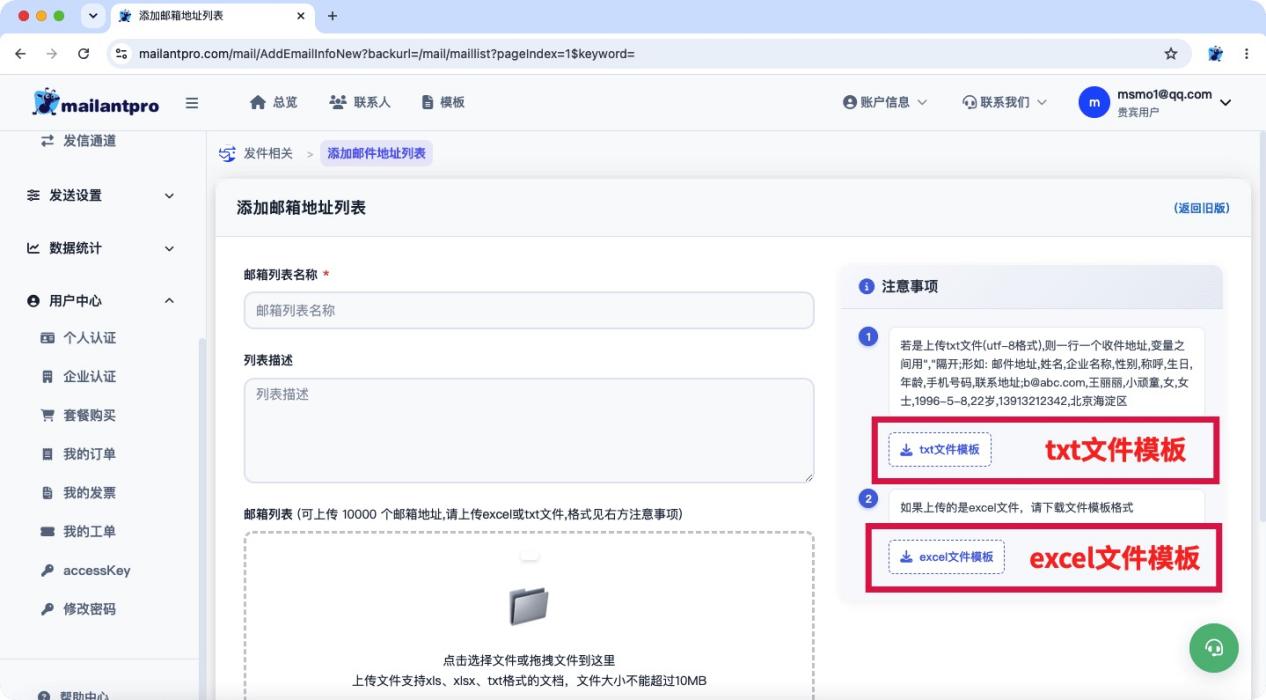
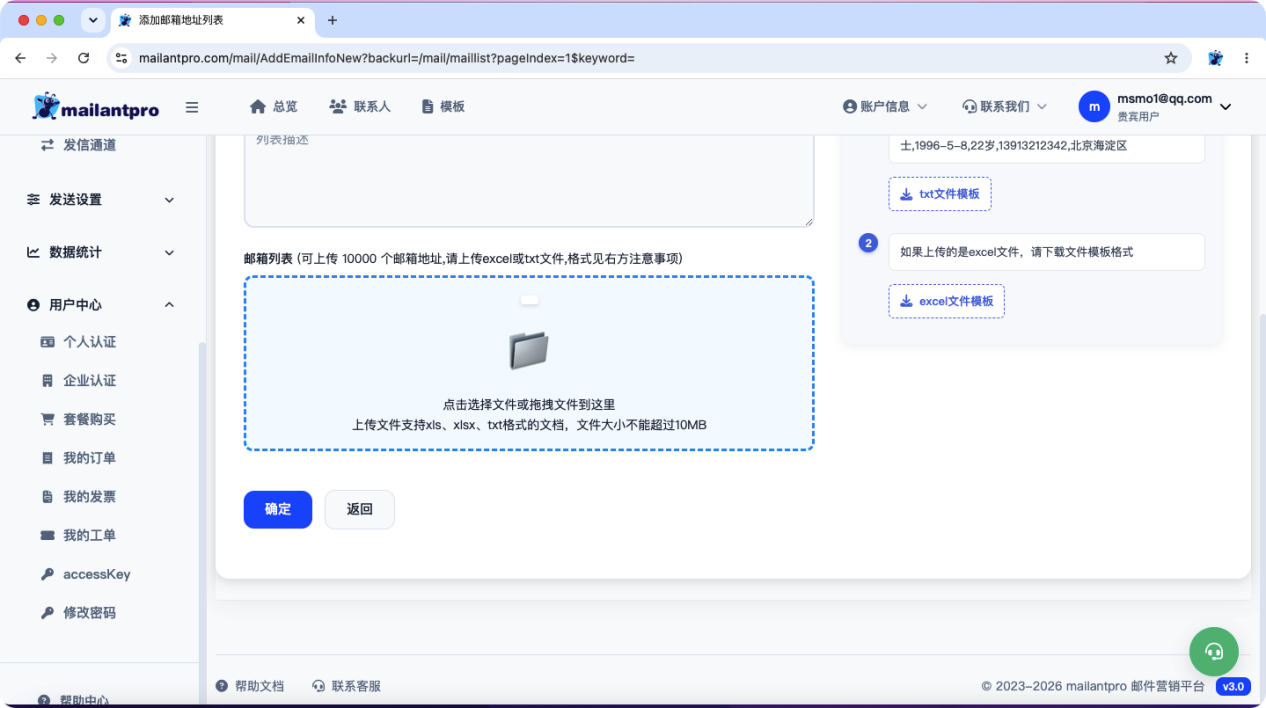
在该界面中,先下载右侧的文件模板(有txt文件模板和excel文件模板,选任一模板样式上传),按照模板的样式填写邮箱地址及相关信息保存后, 将文件上传至左侧的“邮箱列表“, 再输入”邮箱列表名称“和”列表表述“后,点击“确定”;
联系人列表修改
2、联系人列表修改
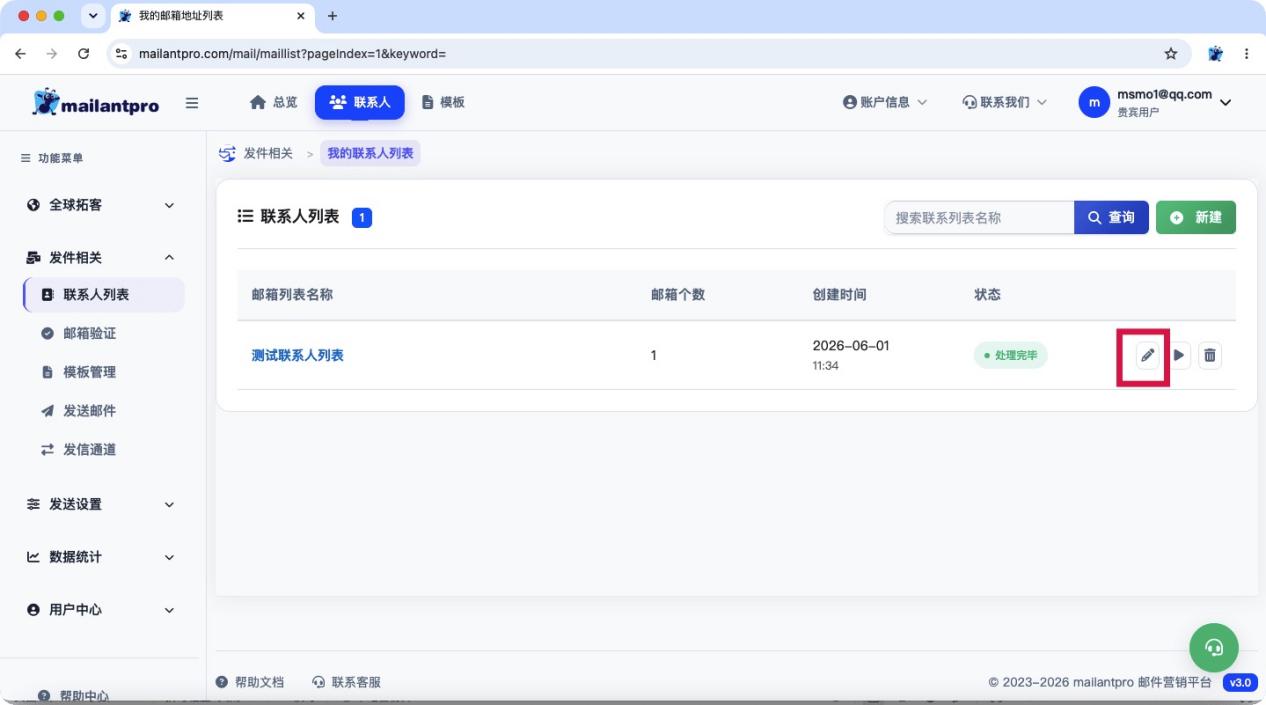
联系人列表新建完毕后,依次点击“发件管理”->”联系人列表”,进入联系人列表管理界面,再点击联系人列表后的修改图标,进入联系人列表界面,如图:
进入联系人列表修改界面后,可修改联系人列表名称,描述等信息,如图:
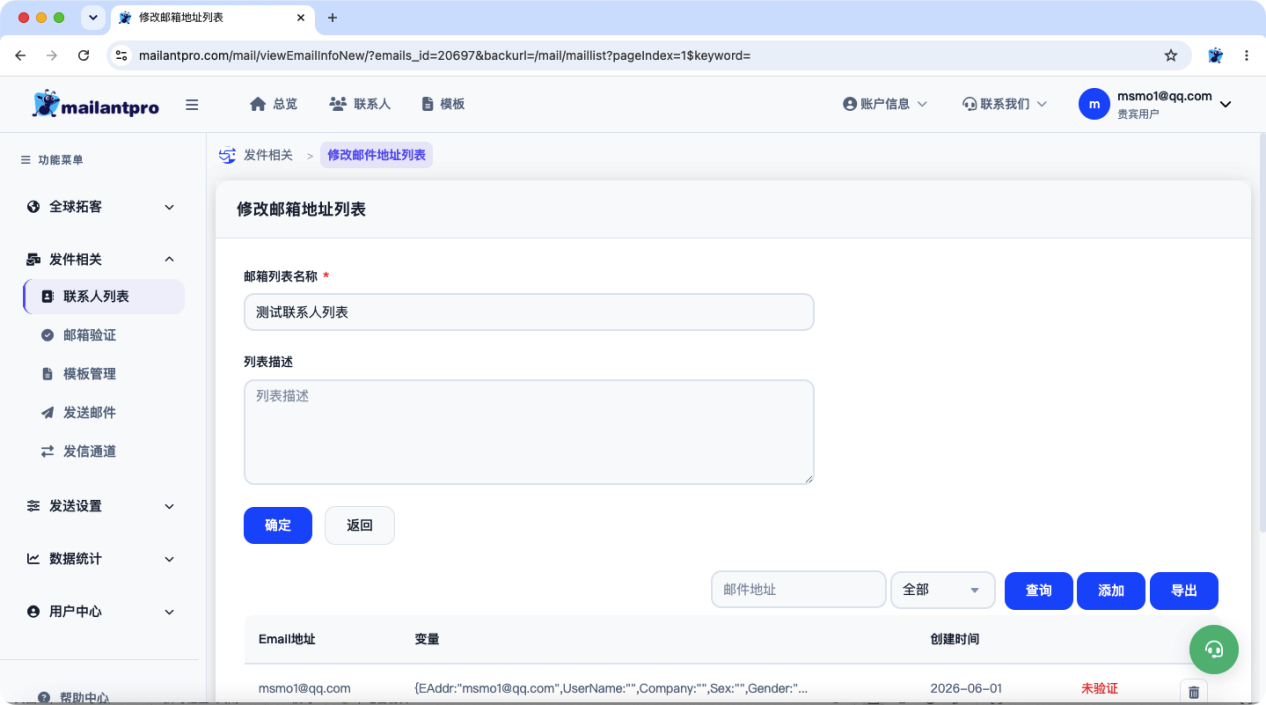
点击右下方的“查询”按钮,可查询该联系人列表下的某个邮箱地址;
点击右下方的“添加”按钮,可向该联系人列表追加邮箱地址,如图:
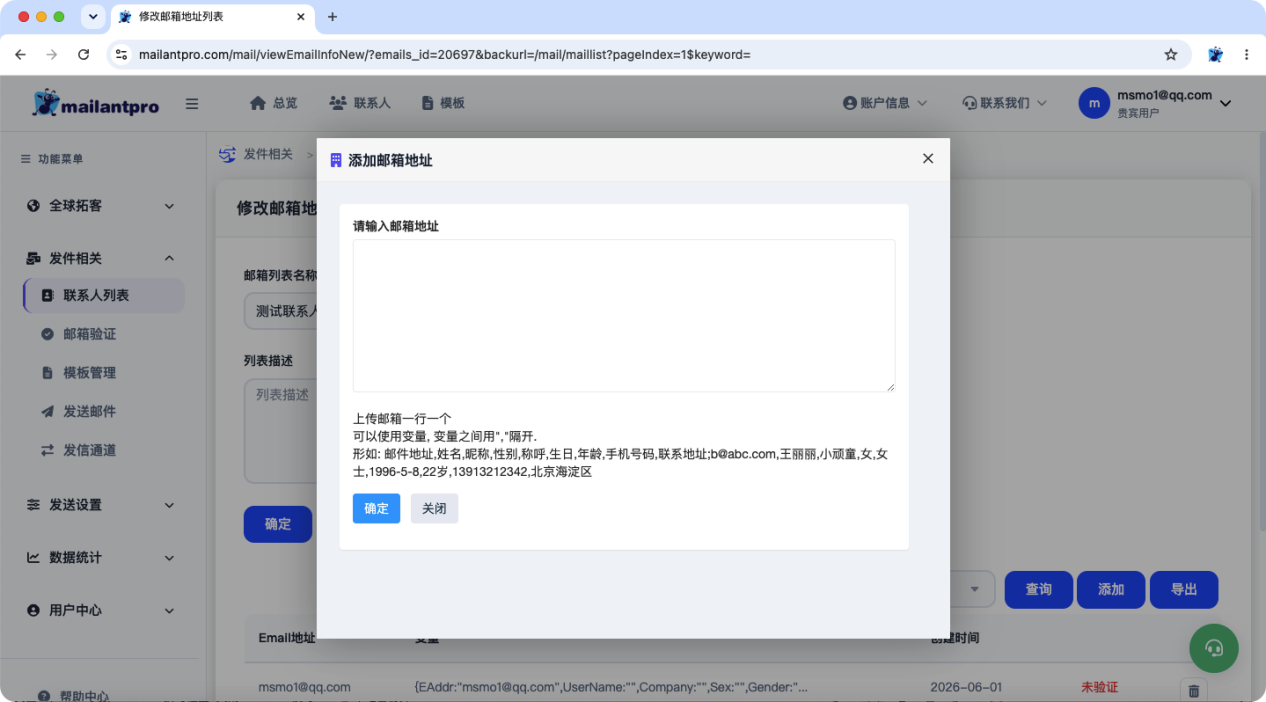
在弹出框的文本框中,输入需要追加到该联系人列表的邮箱地址,按照一行一个邮箱地址的输入规范输入邮箱地址后,点击“确定”按钮, 即可完成对该联系人列表追加新的邮箱地址.
点击右下方的“导出”按钮, 可将该联系人列表里的所有邮箱地址导出到本地excel文件.
点击联系人列表修改页面中的邮箱地址列表项的“删除”图标,可将对应的邮箱地址从该联系人列表中移除 .
联系人列表查询和删除
联系人列表查询和删除
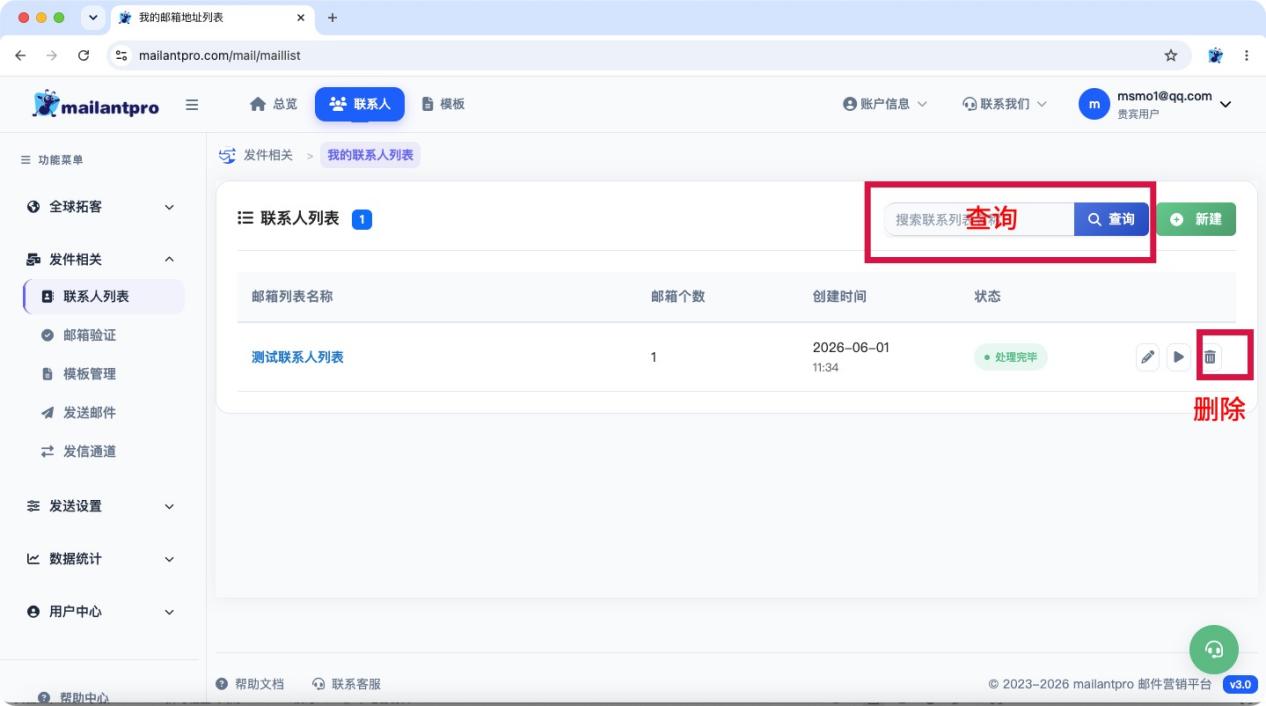
依次点击“发件相关”->”联系人列表”,进入联系人列表管理界面, 输入联系人列表名称后,点击“查询”按钮,可对当前用户创建的联系人列表进行查询; 点击某一联系人列表后的“删除”图标,可从当前用户联系人列表库中删除该联系人列表,如图:
联系人列表验证
联系人列表验证
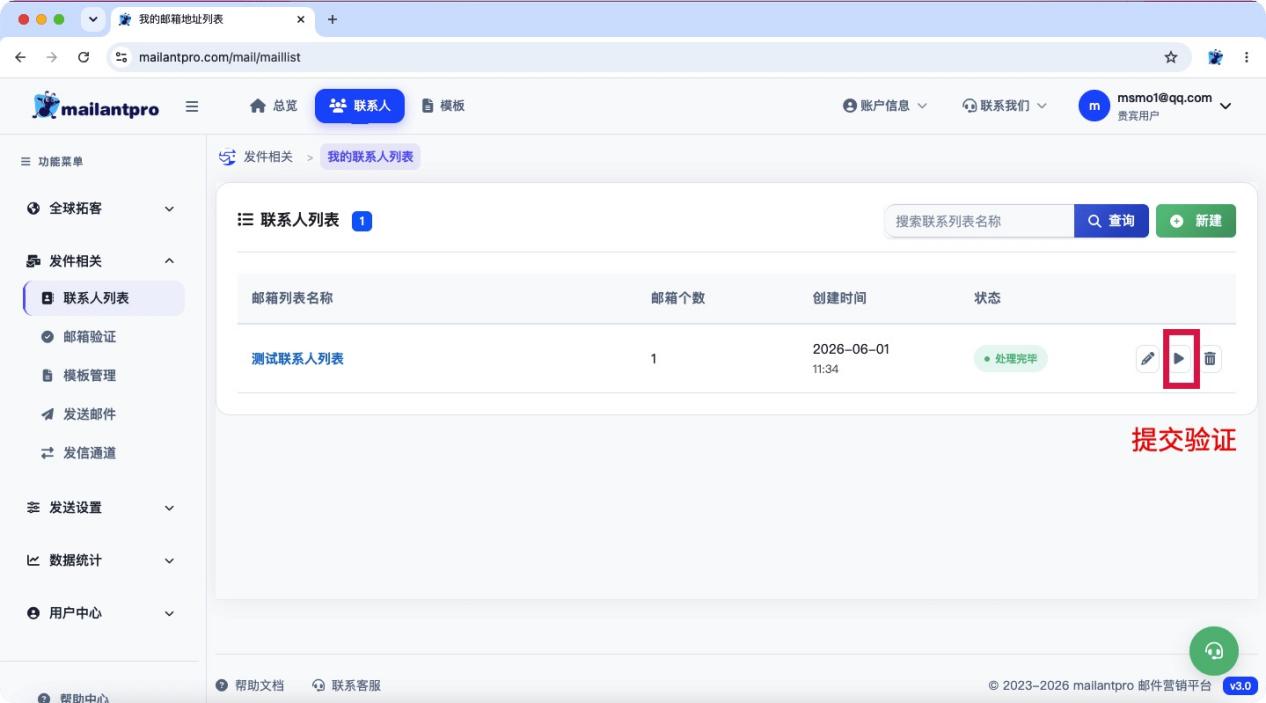
联系列表验证是为了剔除联系人列表中的无效邮箱,保持邮箱地址的清洁度和提高邮件发送时的送达率 ,具体操作如下: 依次点击“发件相关”->”联系人列表”,进入联系人列表管理界面,再点击需要验证的联系人列表后的验证按钮,提交验证即可,如图:
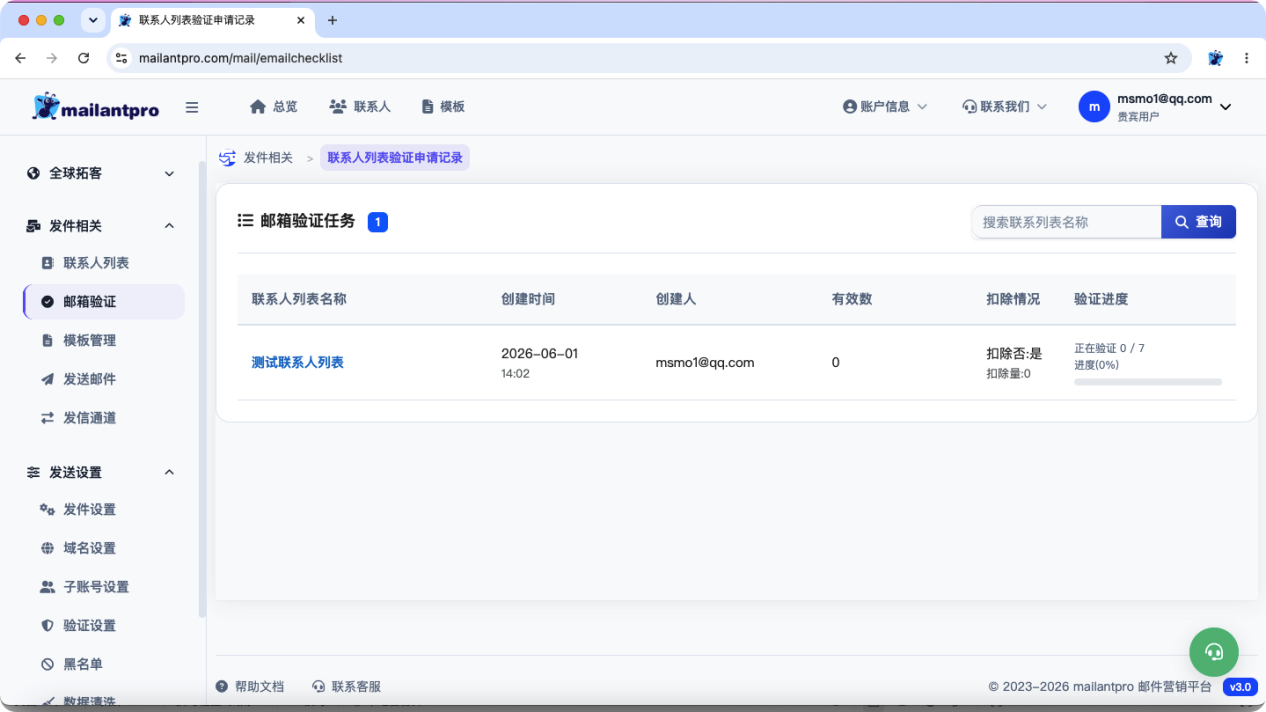
依次点击“发件相关”->”邮箱验证” 可查看验证进度和结果,如图: