发送邮件
发送邮件模块包括:新建发送任务, 任务查询、删除、暂停、取消 ,发送计划,用户行为跟踪记录,统计分析等功能.
新建发送任务
1、新建发送任务
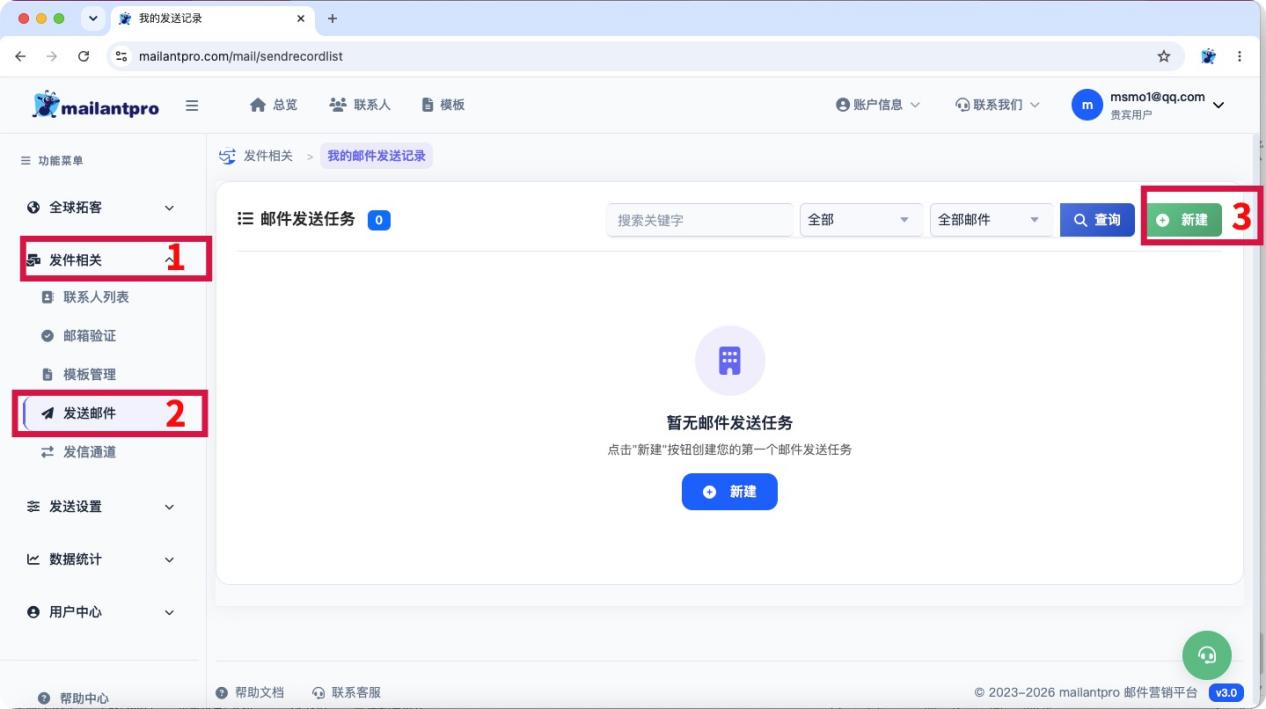
登录平台后,依次点击“发件相关”->”发送邮件”->”新建”,如图:
进入新建发送任务第一步设置:邮件模板选择,如图:
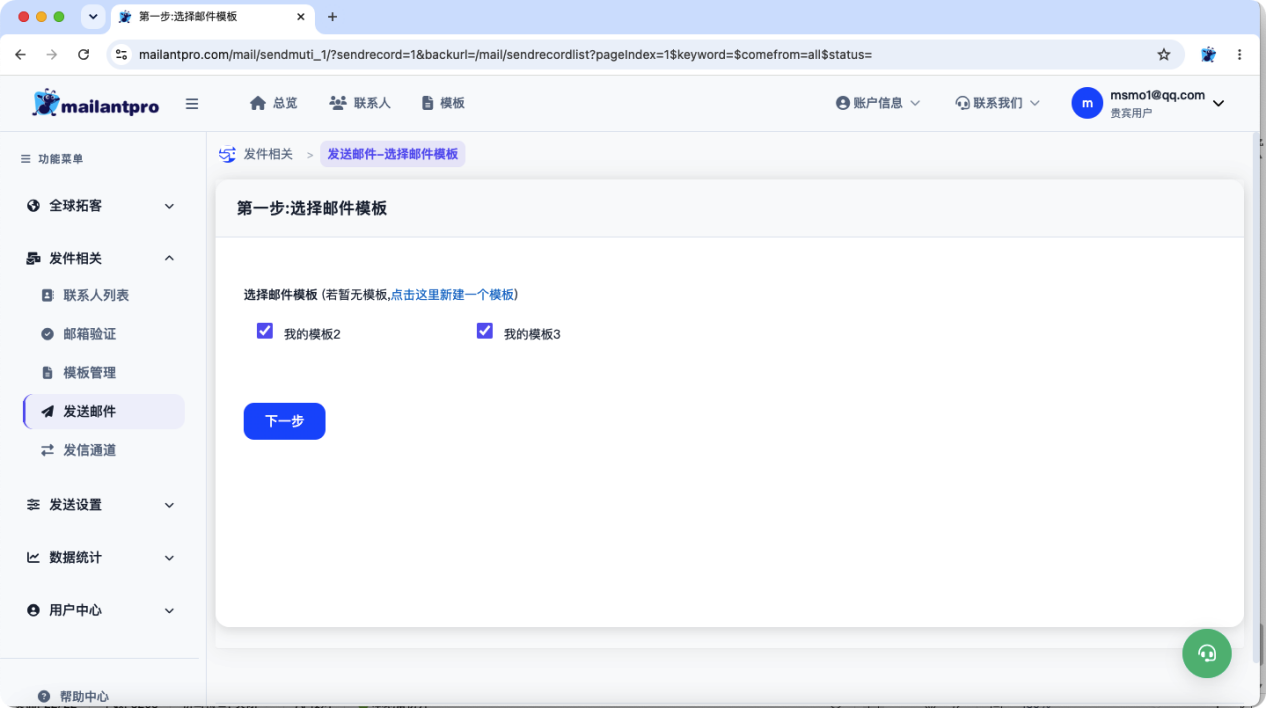
在该界面中,选择要发送的邮件模板(可多选)后,点击“下一步”按钮,进入新建发送任务第二步设置,如图:
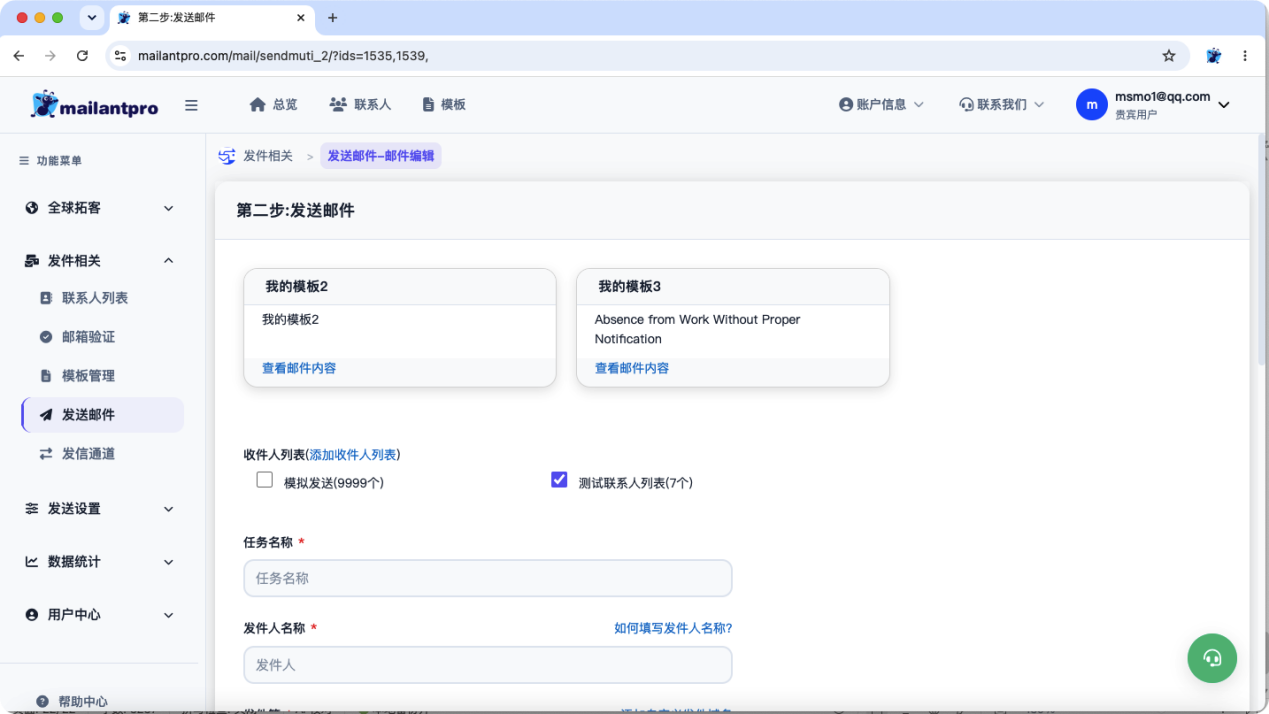
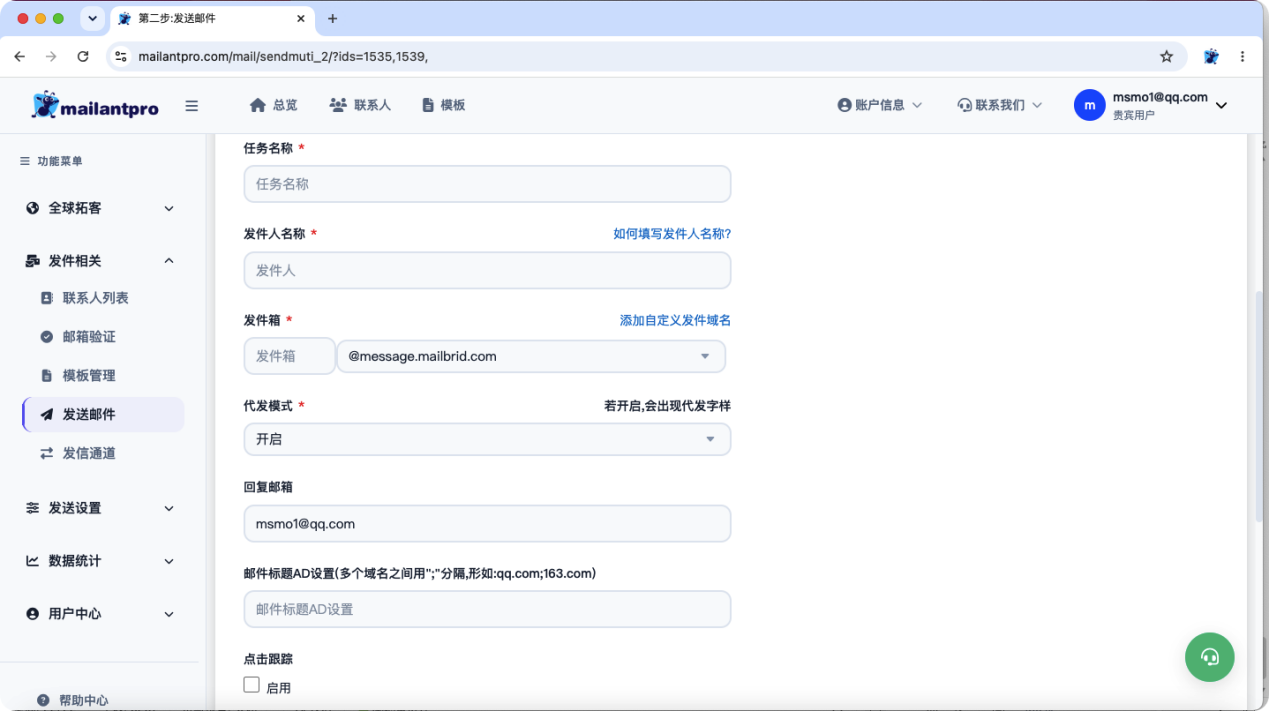
选择收件人列表(可多选),输入任务名称,发件人名称,发件箱,回复邮箱,代发模式,AD设置等信息.
另外还有3个核心设置,分别是:点击跟踪,发送方式,发送计划,如图:
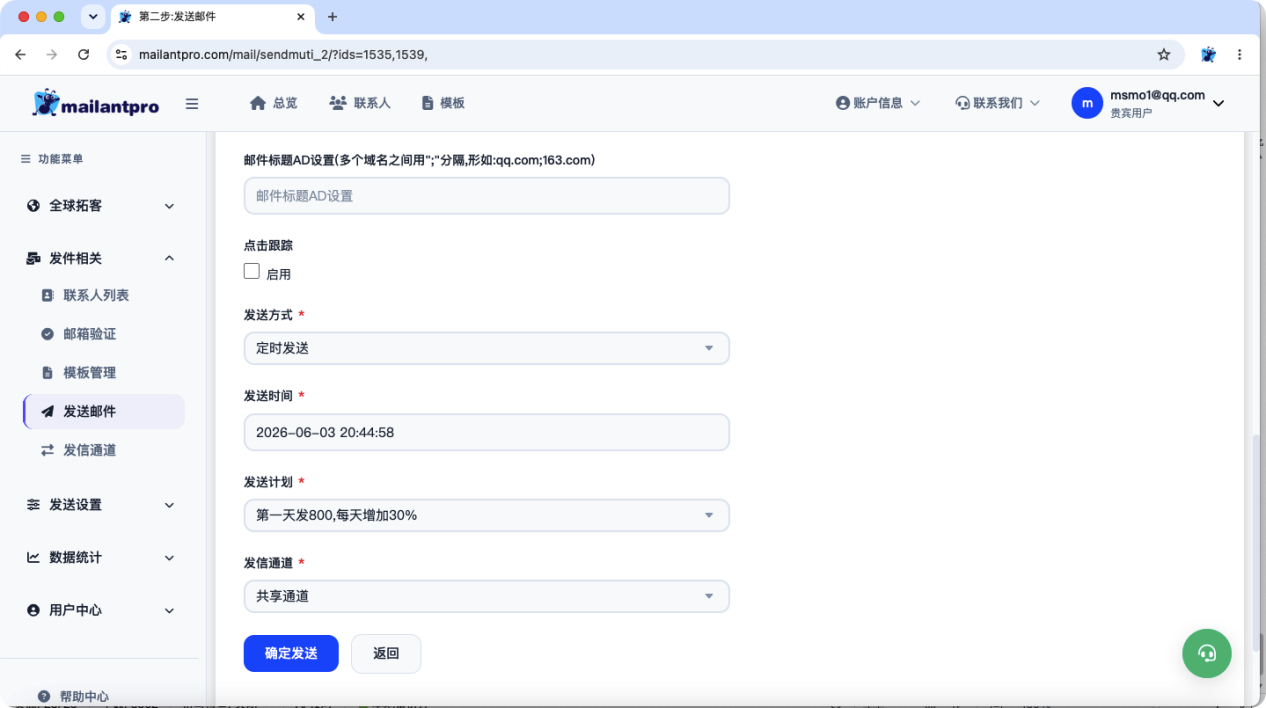
点击跟踪: 勾选此选项后,平台能跟踪收件人点击邮件里面的超链接行为;
发送方式:一共有“立即发送”,“定时发送”两个选项,选择“立即发送”,该任务新建完毕并通过平台审核之后,即开始发送; 选择“定时发送”,则要设置发送日期和时间, 到时间后平台自动启动发送;
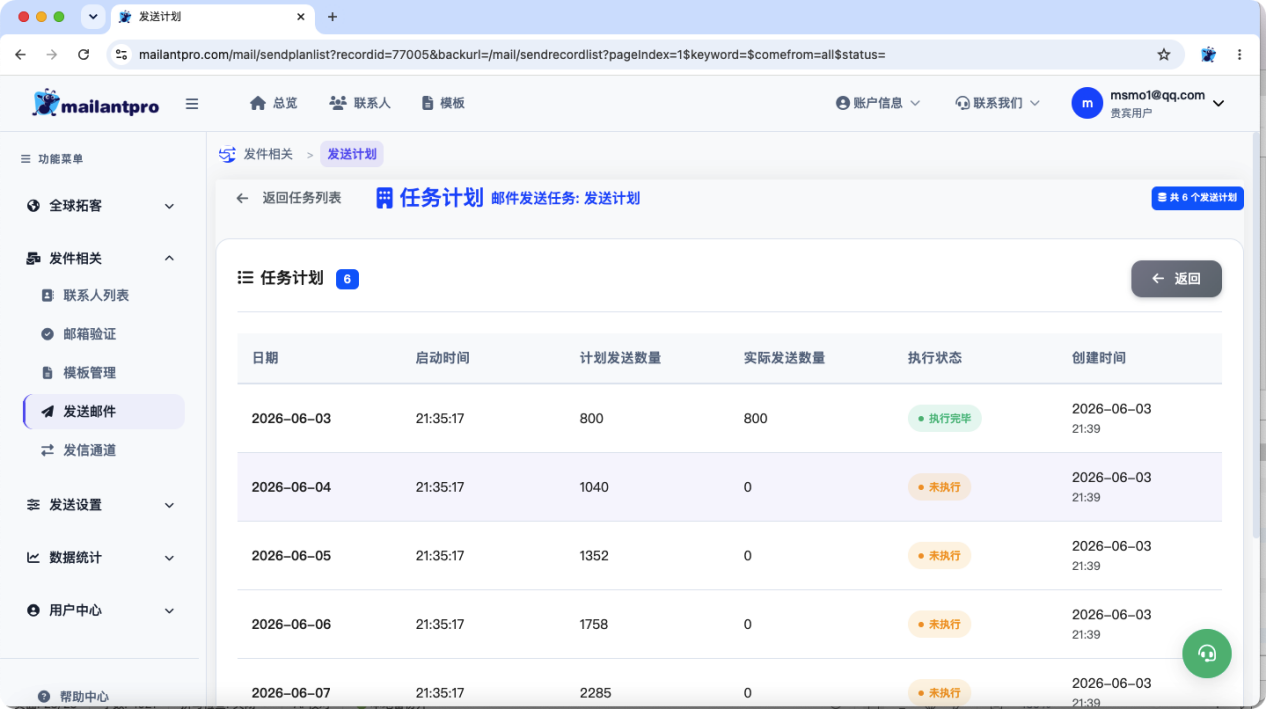
发送计划:平台内置3个发送计划,分别是“一次发完”,“第一天发1000,每天增加10%”,“第一天发800,每天增加30%”;若用户选择“一次发完”,到时间后,平台自动启动发送,发完为止;选择“第一天发1000,每天增加10%”,发送第一天,到时间后,先发1000封,第二天,到时间后在第一天基础上增加10%,依此类推;选择“第一天发800,每天增加30%”,发送第一天,到时间后,先发800封,第二天,到时间后在第一天基础上增加30%,依此类推; 后两个计划,适合大批量发送任务提交,系统能依据设置,自动分解计划,分时段发送,智能调度;避免短时间发送大量邮件导致域名被封,送达率降低的问题,用户也无需频繁操作.
以上操作完成后,即可完成邮件发送任务的创建,等待平台审核.
任务查询和操作
任务查询、删除、暂停、取消
任务查询
用户可依次点击“发送相关”->”发送邮件”,进入发送历史记录界面,该界面右上方输入查询关键词,选择任务状态和任务类型(web邮件,api邮件)后,点击“查询”按钮,即可对历史发送任务进行查询.
删除任务
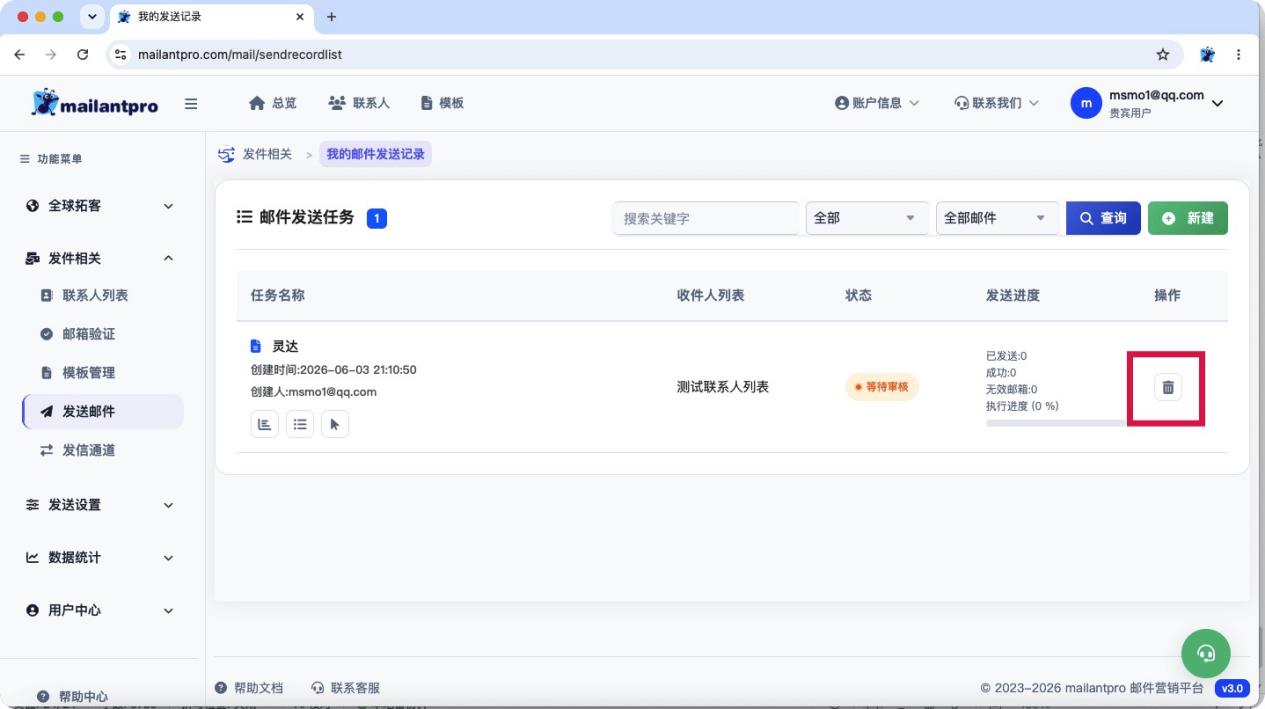
对于平台尚未审核的任务(等待审核状态),用户可点击后方的删除图标,进行删除操作,如图:
暂停任务
对于审核通过,正在发送的任务,用户可点击“暂停”图标,暂停该任务,或点击“取消”图标,取消该任务,如图:
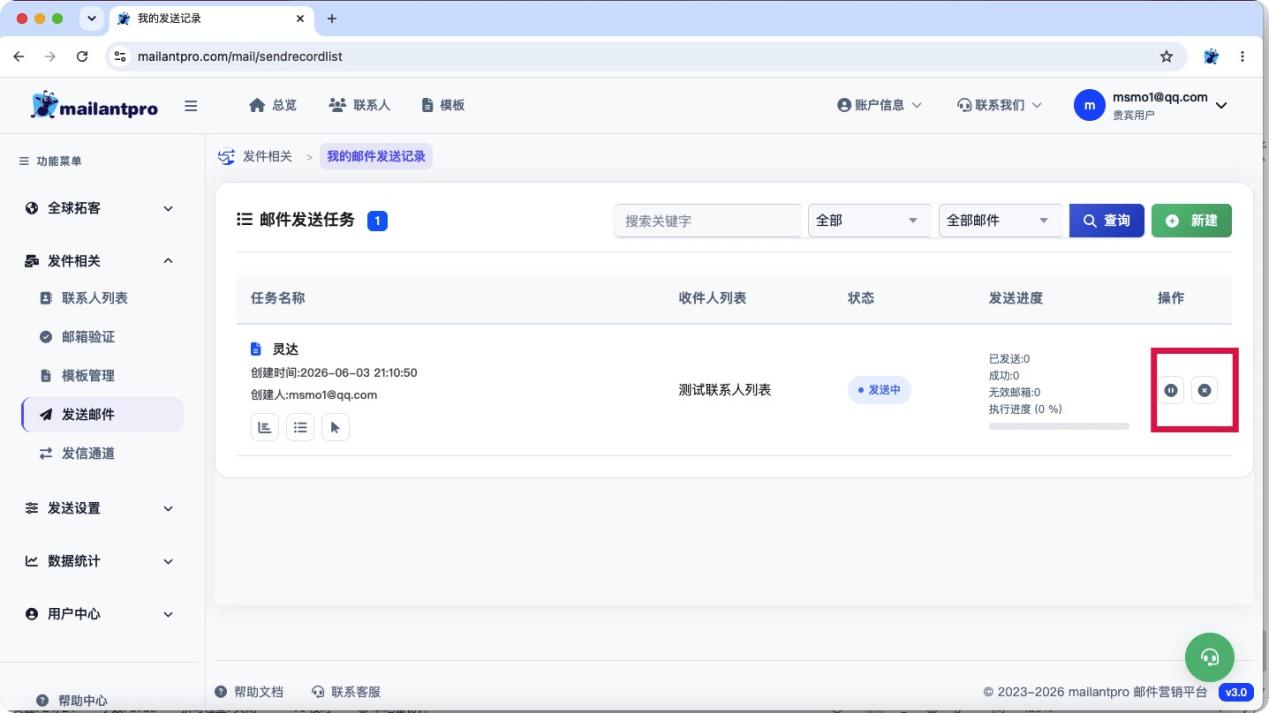
上图中,红色方框左侧图标为暂停图标,右侧图标为取消图标.
发送计划
发送计划
若用户在新建发送任务的时候,选择了发送计划,则在任务记录列表中任务信息下方有发送计划小图标,如图:
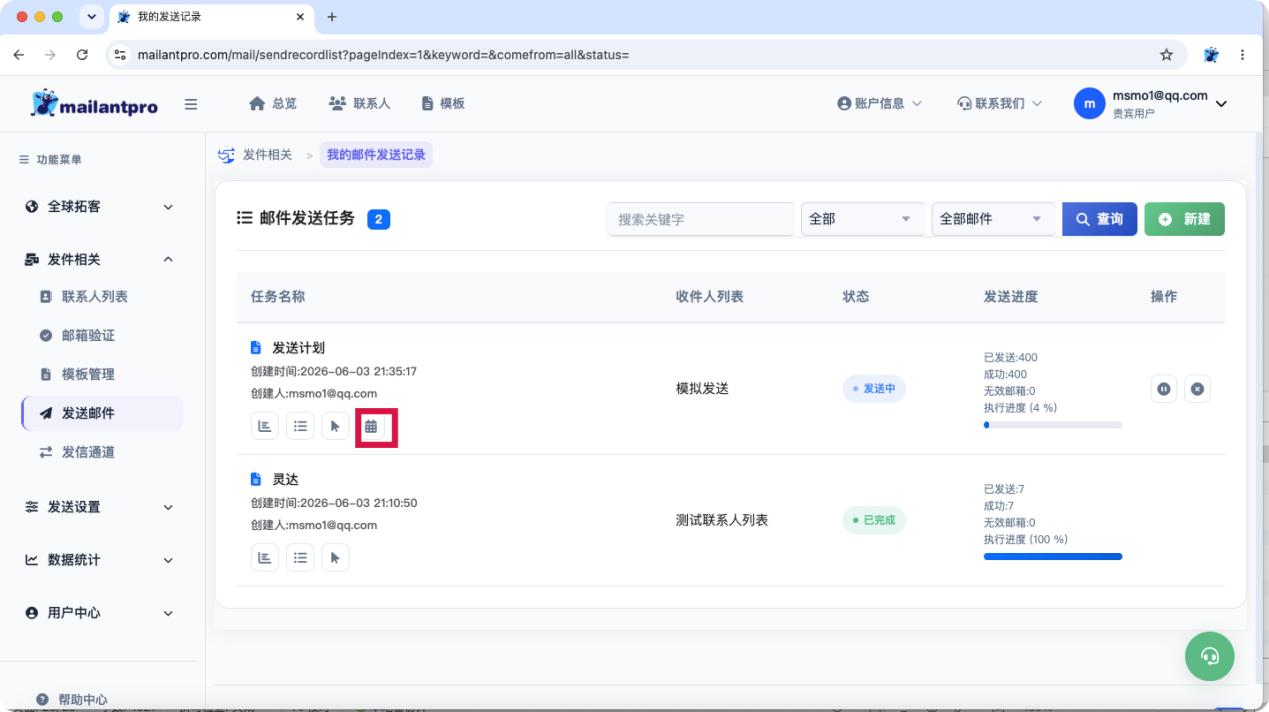
点击该小图标,进入任务计划界面,从该界面中可查看该任务的每日发送计划,以及计划执行情况,如图:
用户行为跟踪
用户行为跟踪
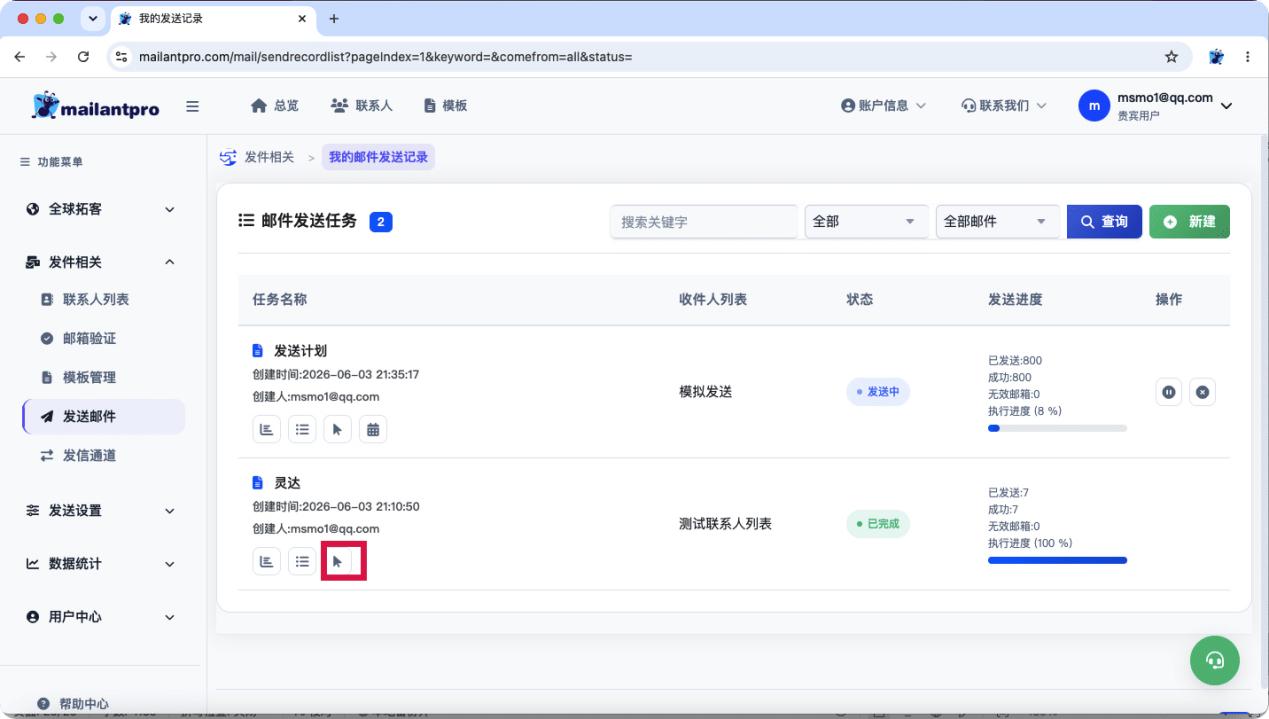
点击发送记录界面任务信息下方的任务跟踪小图标,进入用户行为跟踪记录界面,该界面中可查看收件人打开,点击邮件情况,以及收件人ip地址,地域信息,设备信息等,如图:
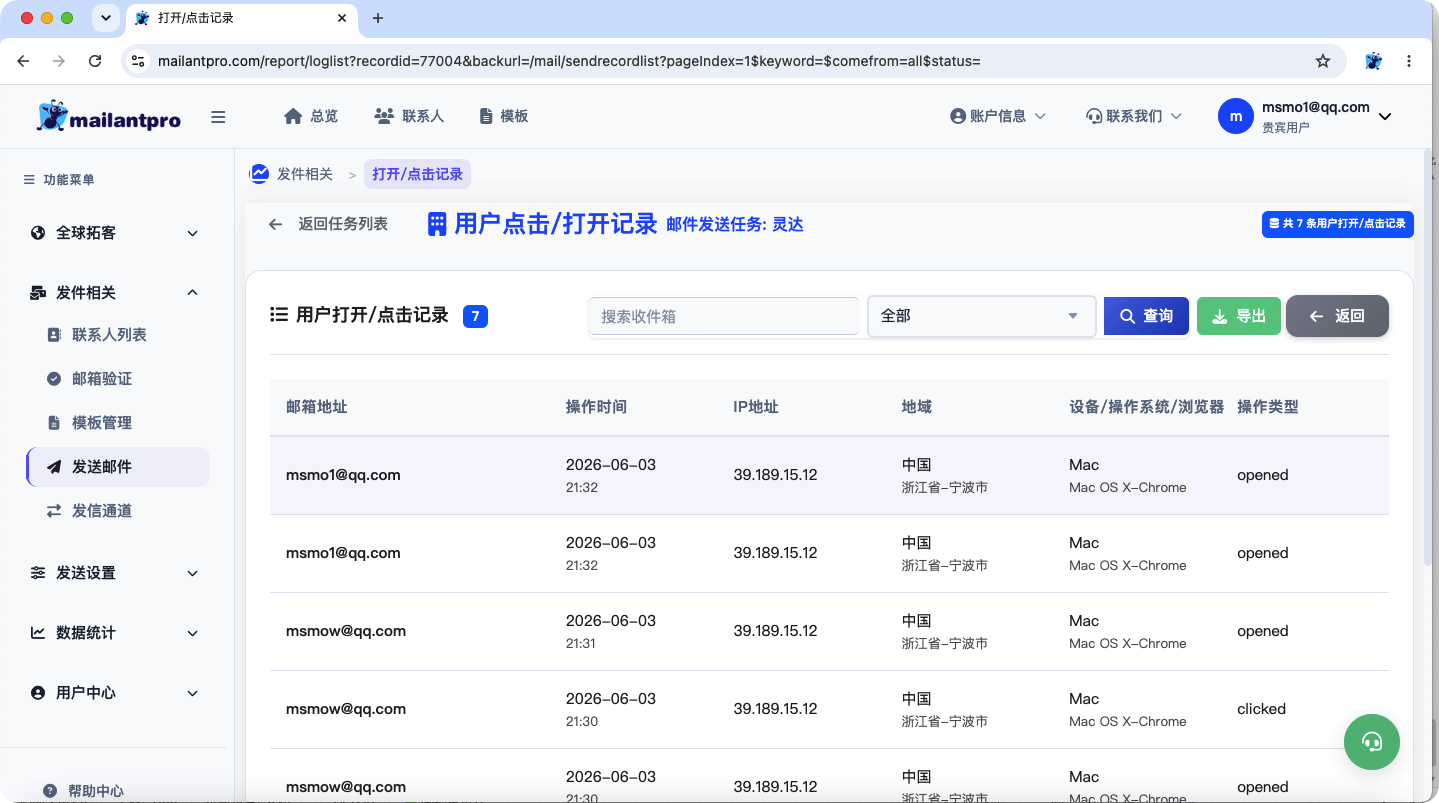
在用户点击/打开记录界面,可根据收件箱、行为类型(打开或点击)对用户记录进行查询,导出等操作.
统计分析报表
点击发送记录界面任务信息下方的统计分析小图标,进入统计分析界面,如图:
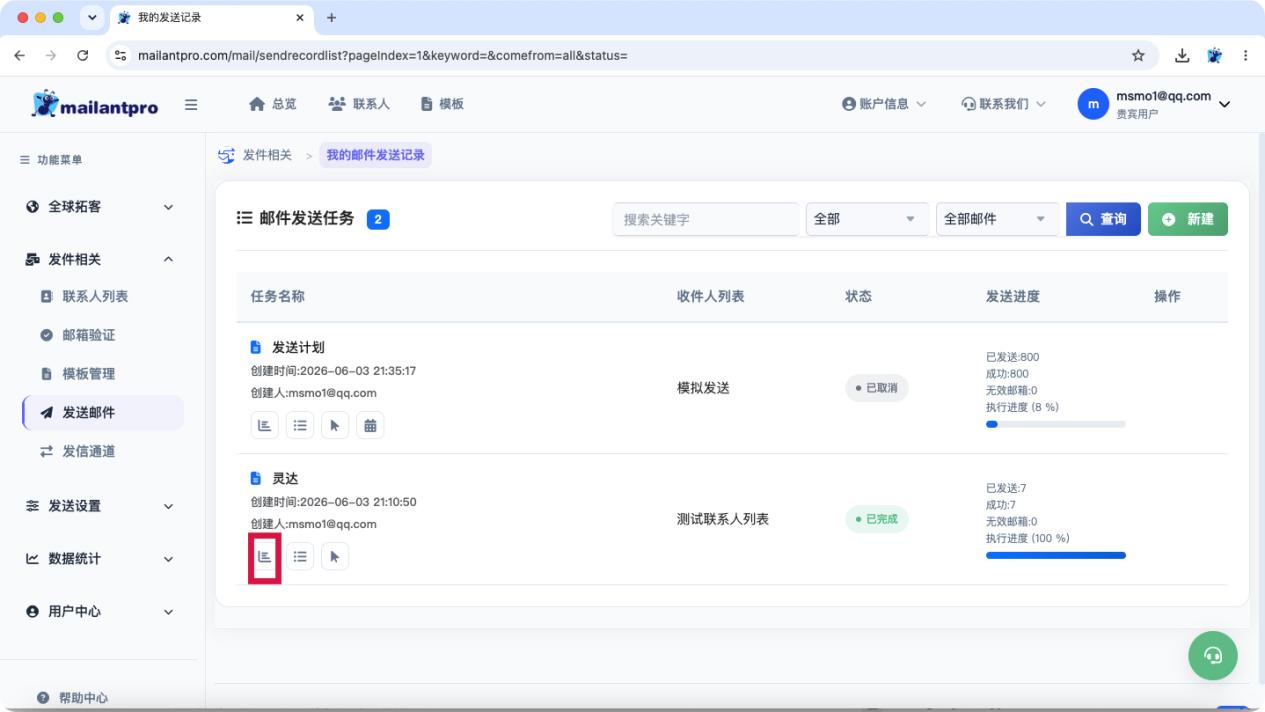
平台提供6维统计分析报告,分别是:总体统计,域名统计,打开/点击统计,地域统计,客户端统计,模板统计
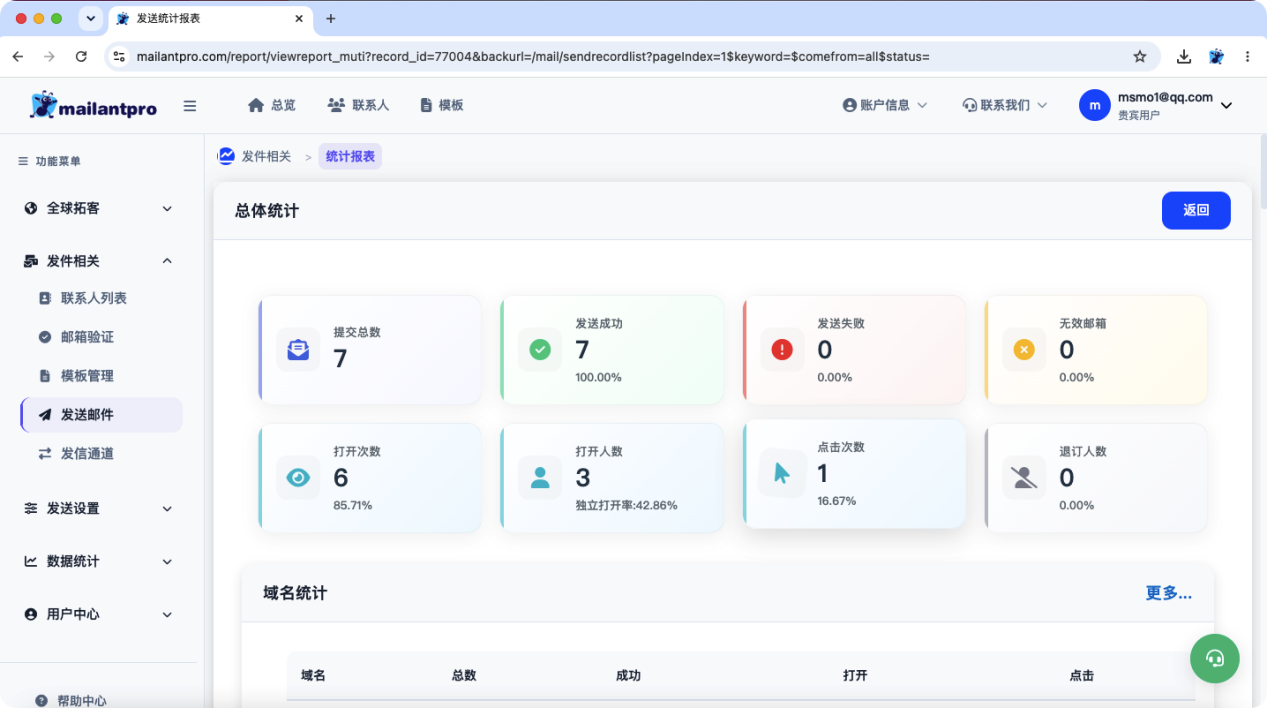
总体统计
用于统计本次任务的提交总数, 发送成功数,发送失败数,无效地址数,打开次数,打开人数,用户点击数,退订数等, 界面如图:
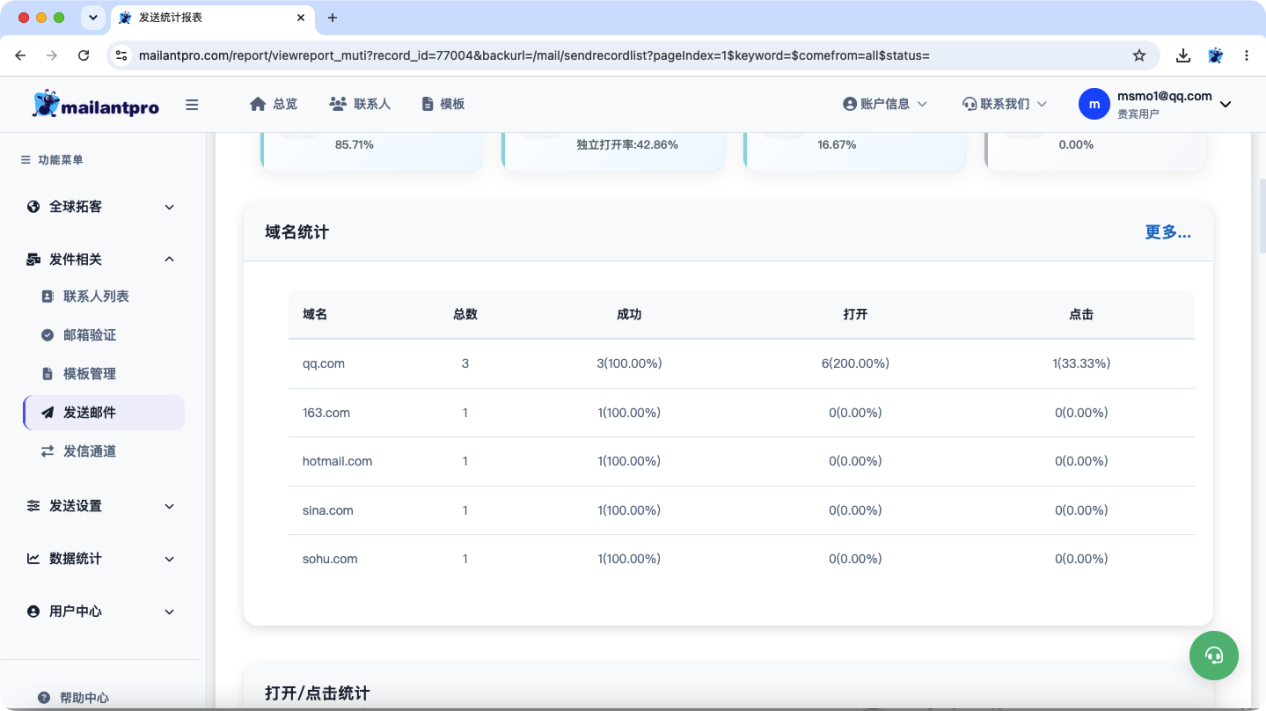
域名统计
用于统计各个收信邮局的发送总数,发送成功数,打开数,点击数. 界面如图:
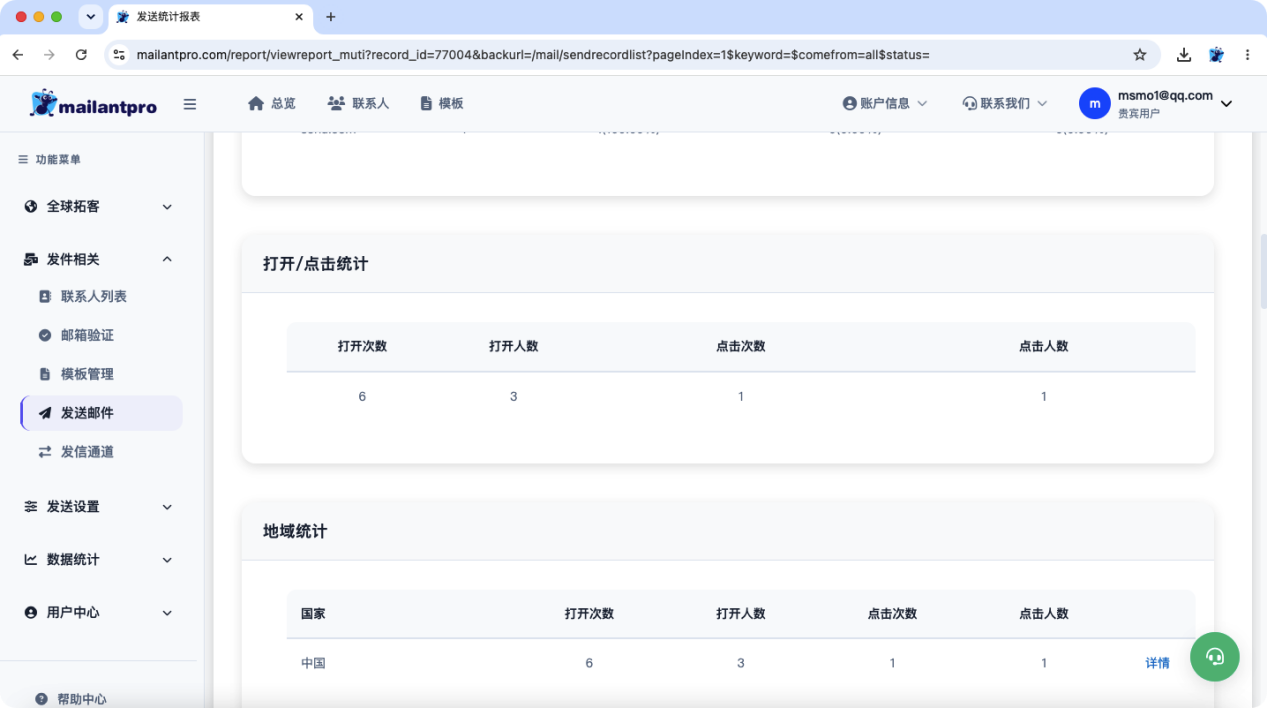
打开/点击统计
用于统计本次邮件发送任务,邮件被打开次数,打开人数,点击次数,点击人数. 界面如图:
地域统计
用于统计本次邮件发送任务,打开邮件和点击邮件链接的收件人国家分布,界面如图:
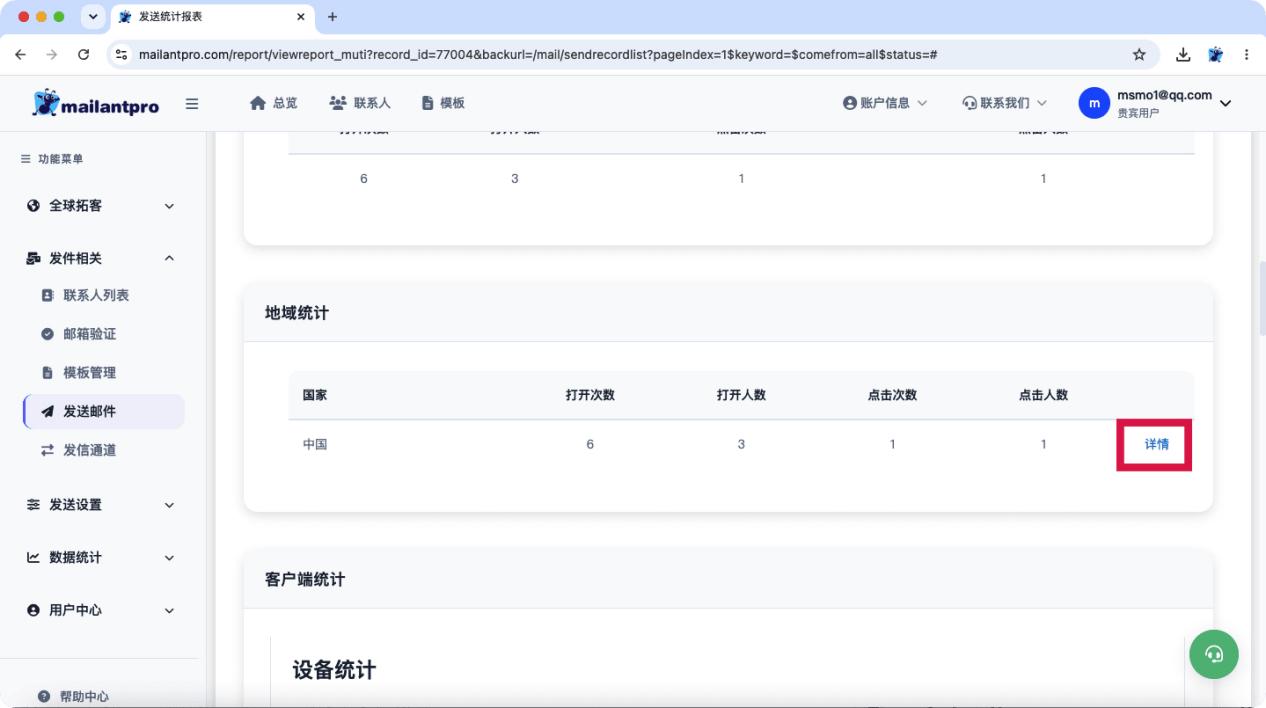
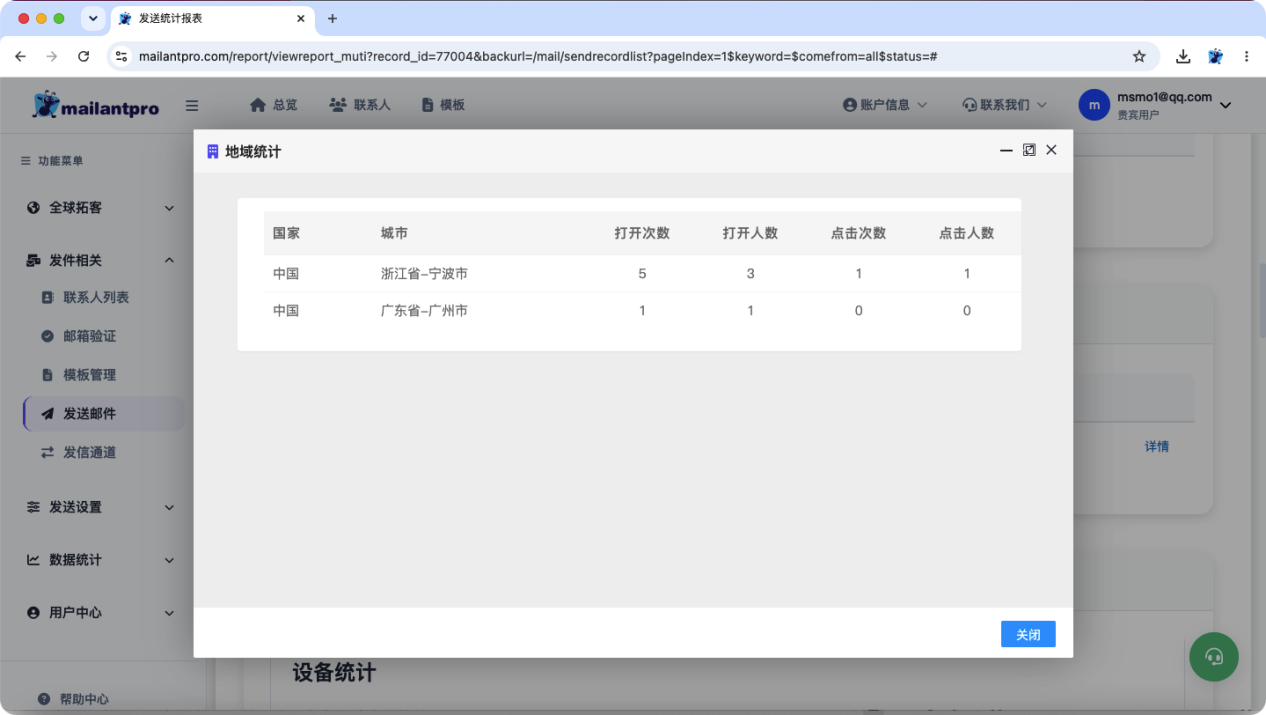
点击国家统计记录的“明细”,可查看城市分布统计,如图:
客户端统计
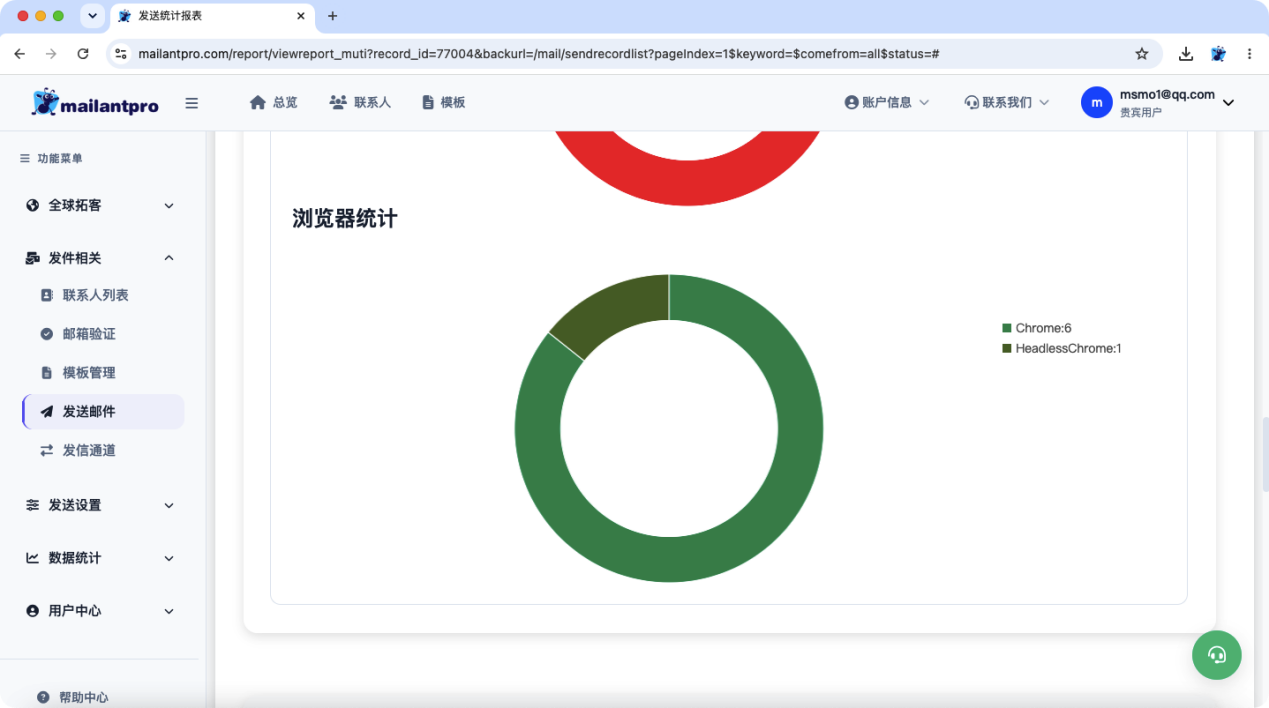
用于统计本次邮件发送任务,打开邮件和点击邮件链接的收件人客户端情况,客户端统计分为:设备统计,操作系统统计,浏览器统计.
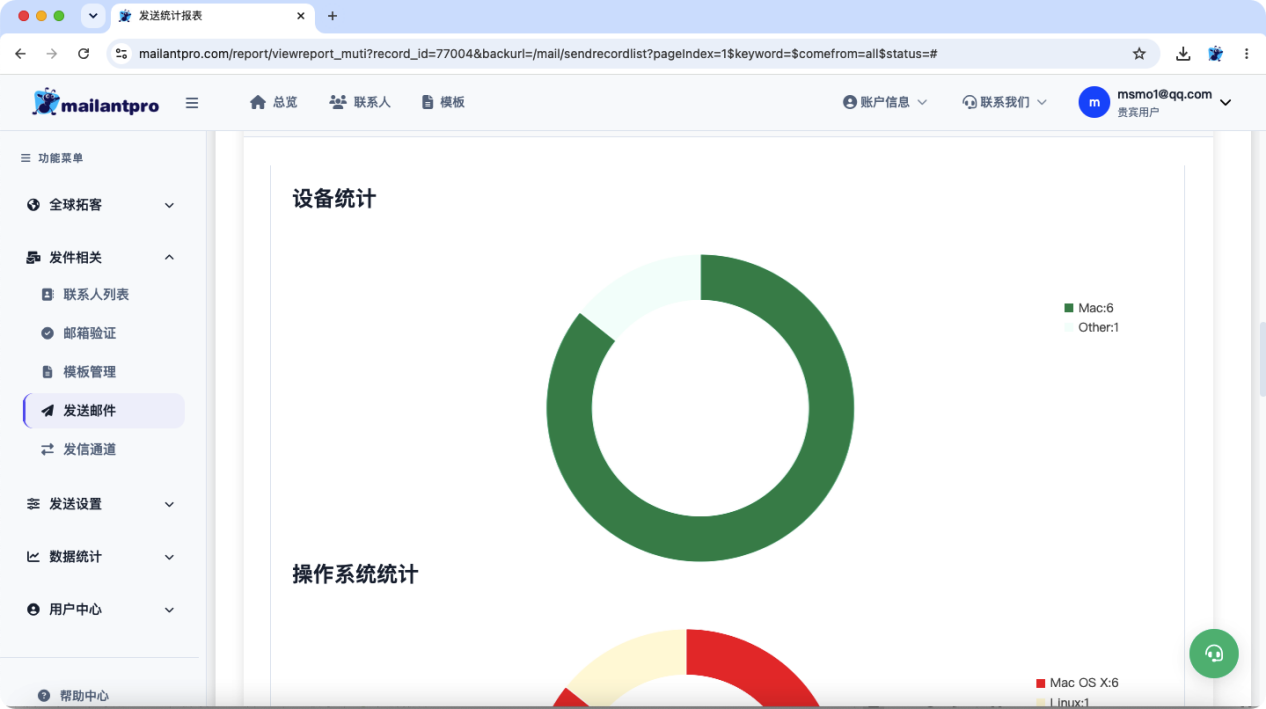
设备统计
设备统计,用于统计收件人打开或点击邮件所使用的设备类型,如:手机,mac电脑,pad等,界面如图:
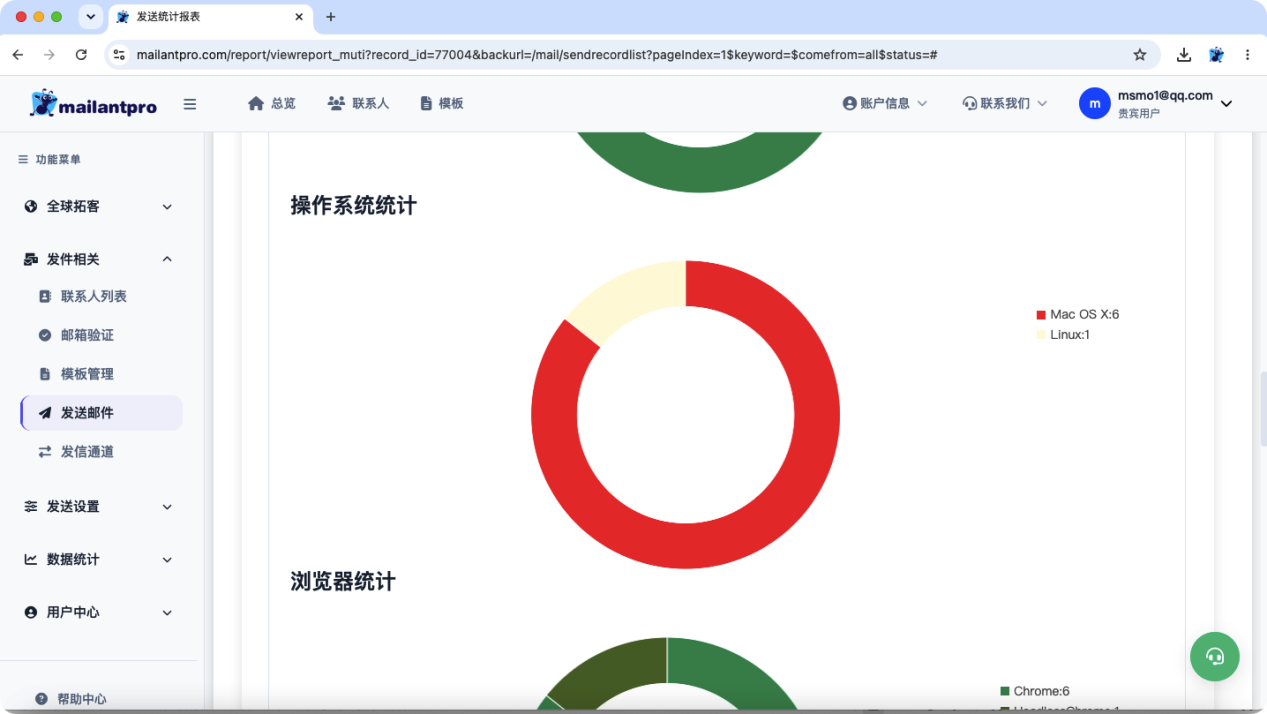
操作系统统计
操作系统统计,用于统计收件人打开或点击邮件所使用的操作系统,如:windows ,mac os 等,界面如图:
浏览器统计
浏览器统计,用于统计收件人打开或点击邮件所使用的浏览器,如:IE, chrome 等,界面如图:
模板统计
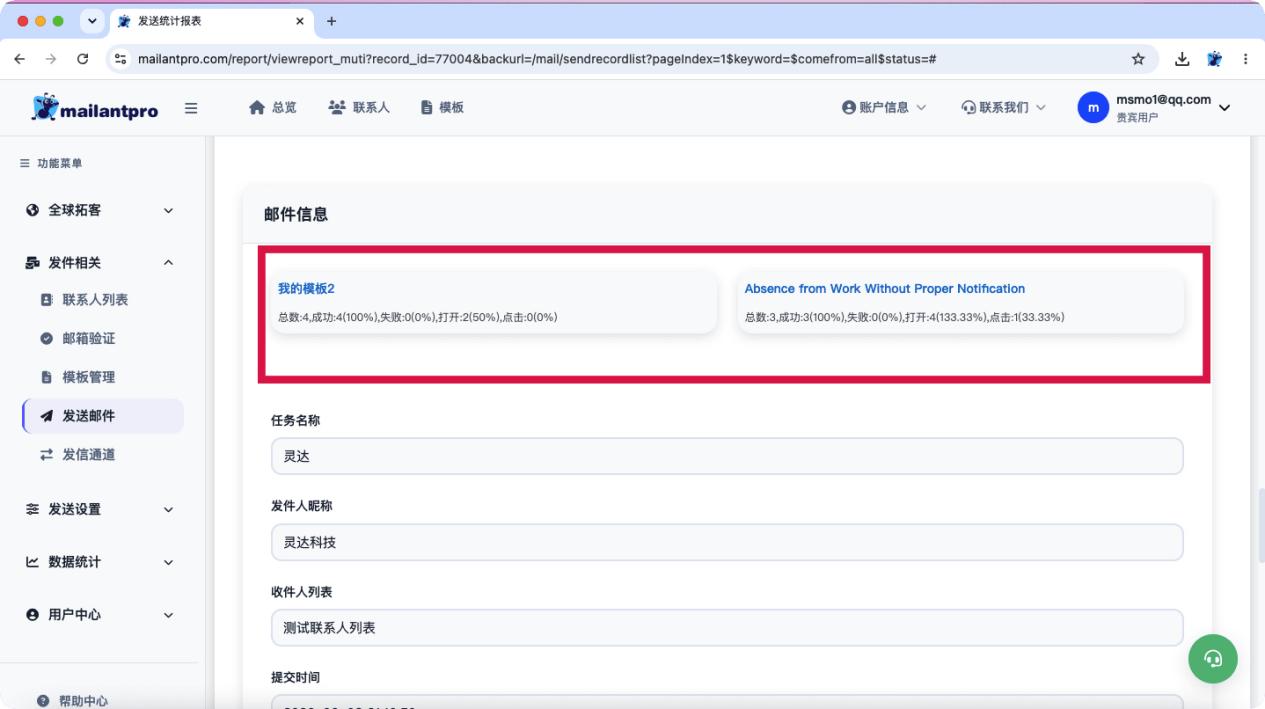
对于多邮件模板发送任务,平台能统计各个模板的提交数,发送成功数,失败数,打开数,点击数,如图: