
邮件模板管理
模板管理模块提供邮件模板设计,模板查询,模板修改,预览和提交审核等功能
模板设计
模板设计
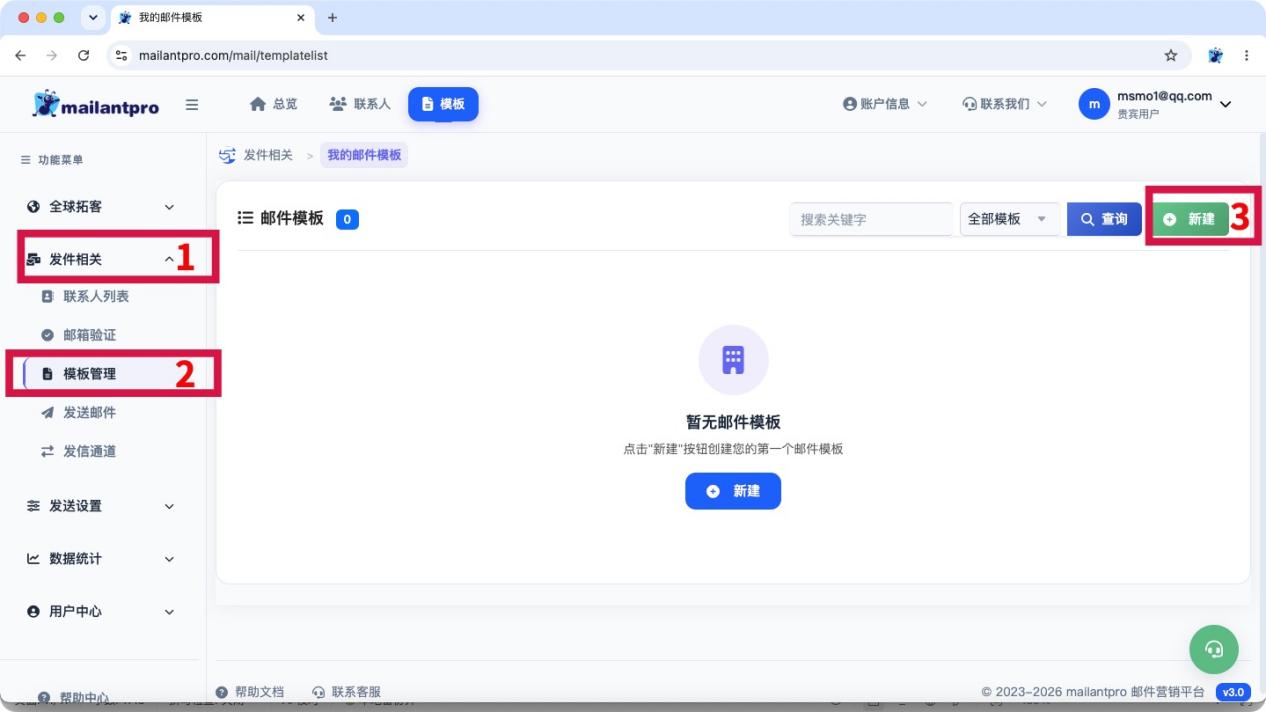
依次点击“发件相关”->”模板管理”->”新建”,进入模板设计方式选择界面,如图:
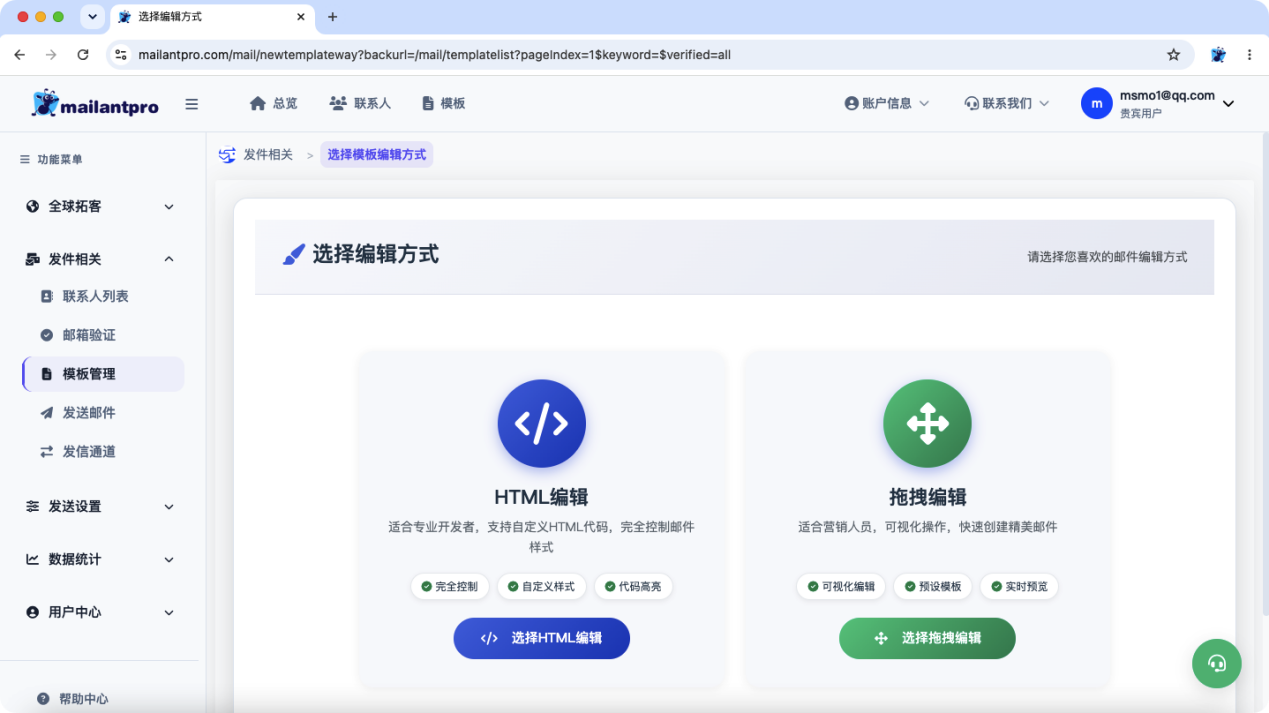
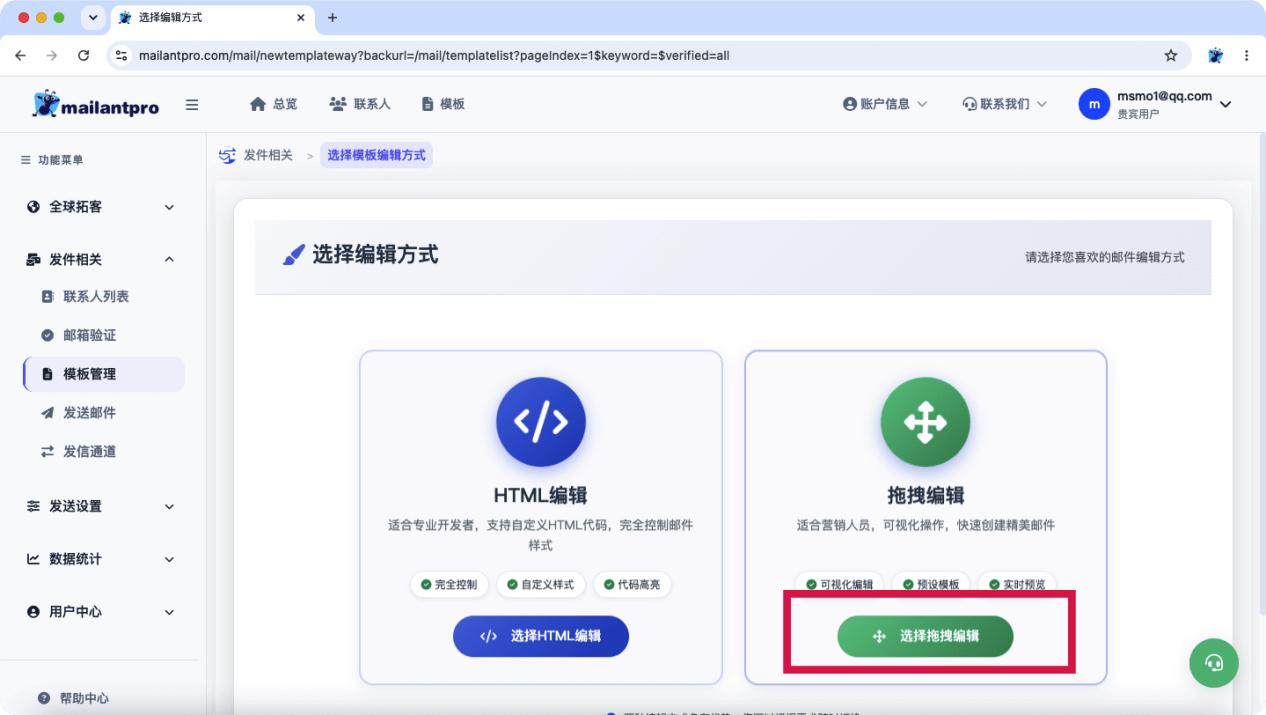
邮件模板编辑有2中编辑方式,一种是html编辑方式,另一种是拖拽编辑方式,
html编辑方式
进入邮件模板编辑方式选择界面后,点击“选择html编辑”,如图:
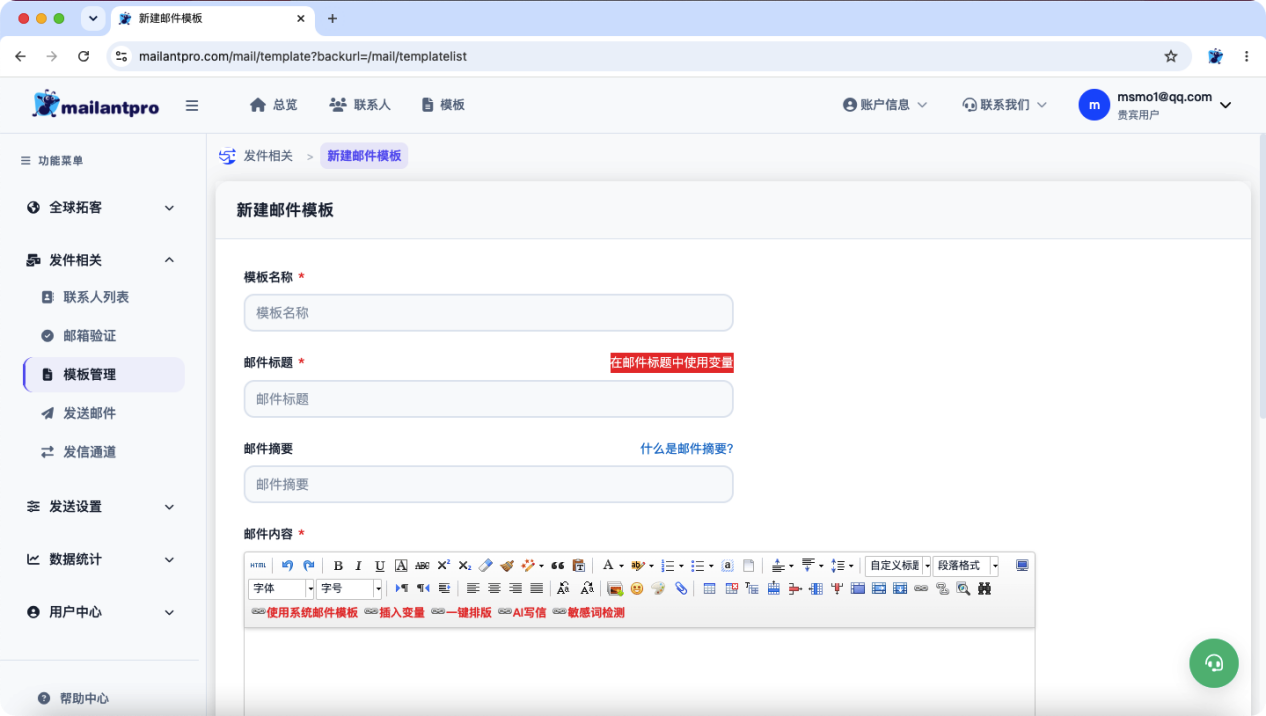
进入html编辑界面后,可通过一下几种方式设计邮件模板.
直接输入
,直接输入邮件模板标题,摘要,邮件内容后,点击“确定”按钮,如图:
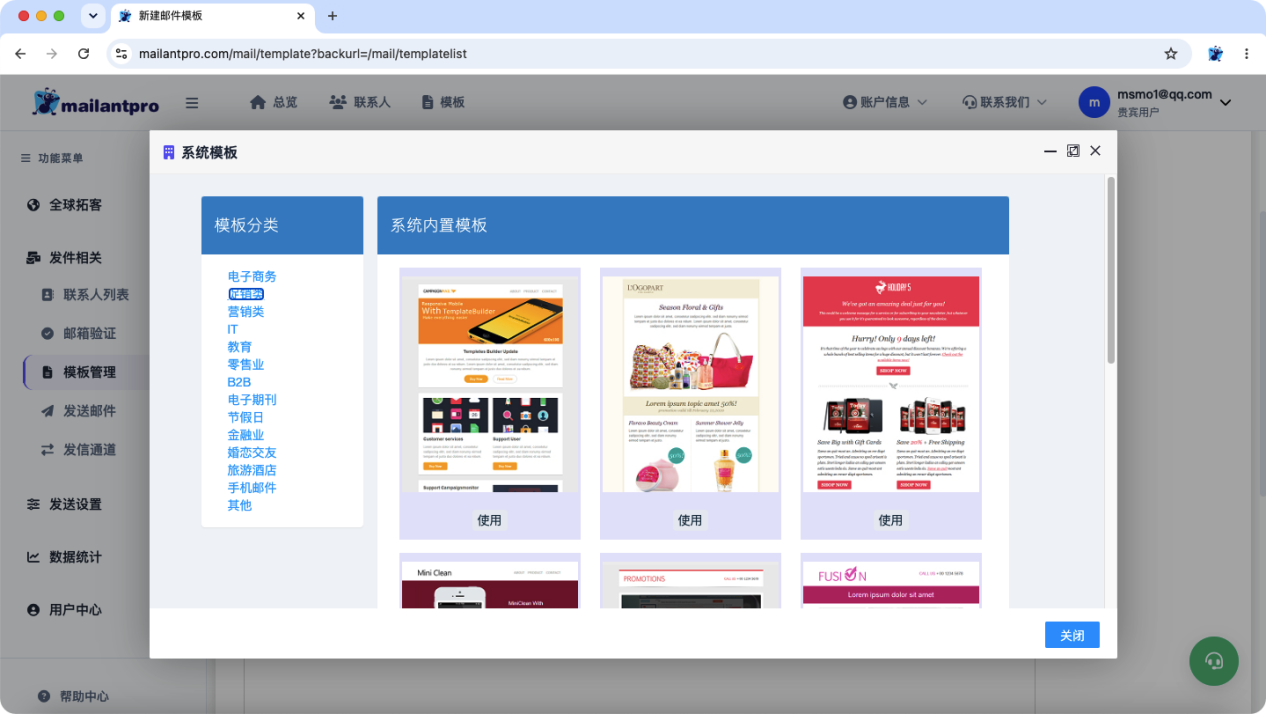
系统模板
,点击“邮件内容”顶部的“使用系统邮件模板”,打开系统邮件模板选择界面,点击适合自己的邮件模板下方的“使用”按钮,如图:
AI写信
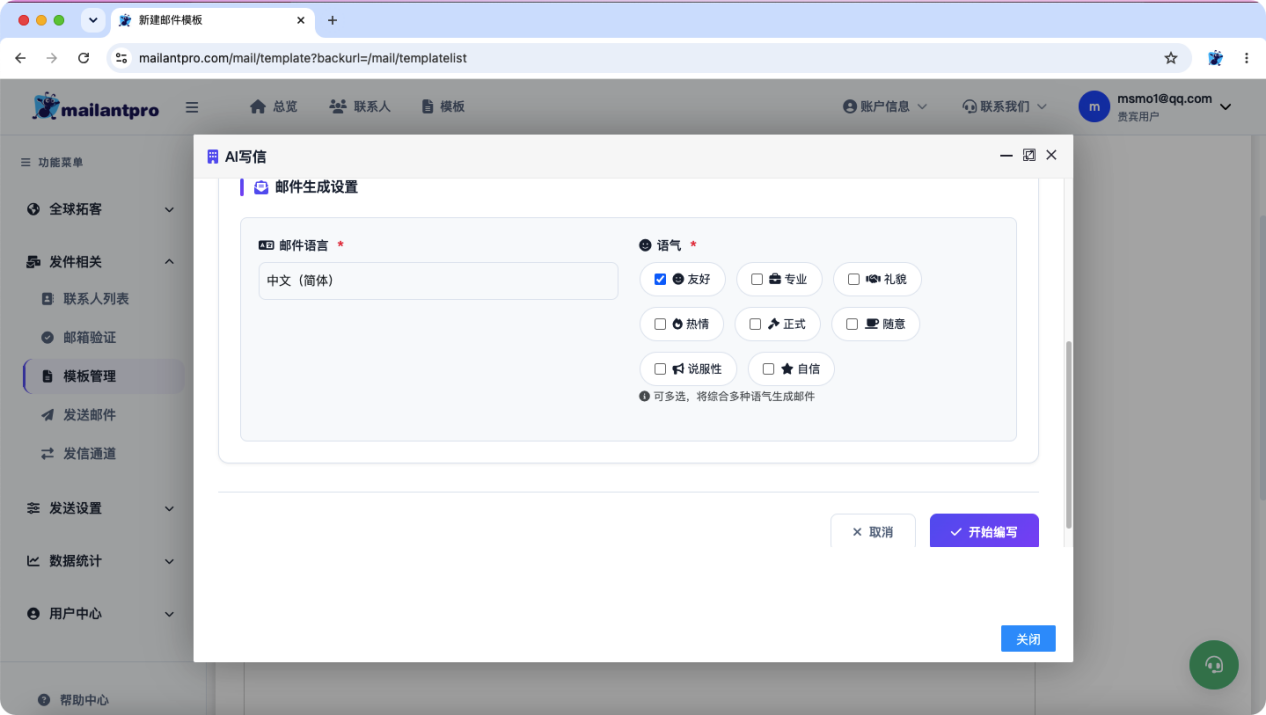
点击“邮件内容”顶部的“AI写信”,在弹出的AI写信设置框中,选择产品档案,邮件语言,语气等条件后,点击“确定”平台即可开始按照预设条件生成邮件内容 ,如图:
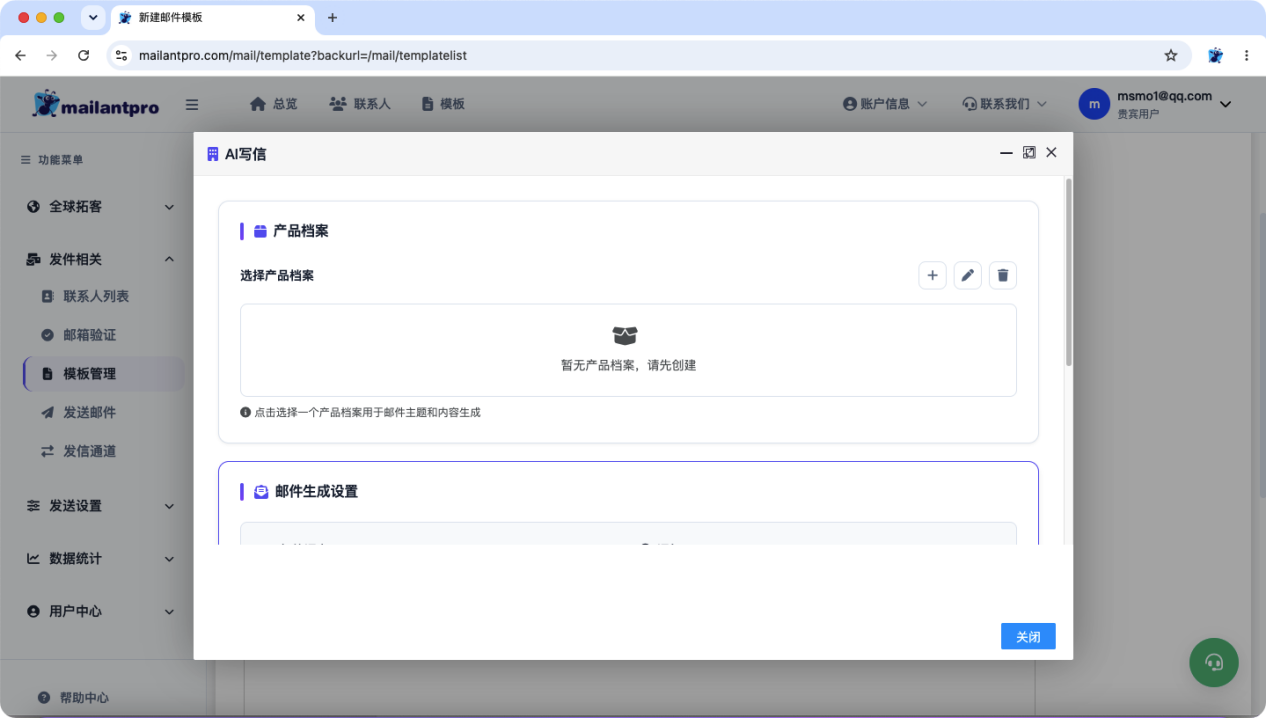
若无产品档案,可点击产品档案上方的“+”,创建一个新的产品档案,如图:
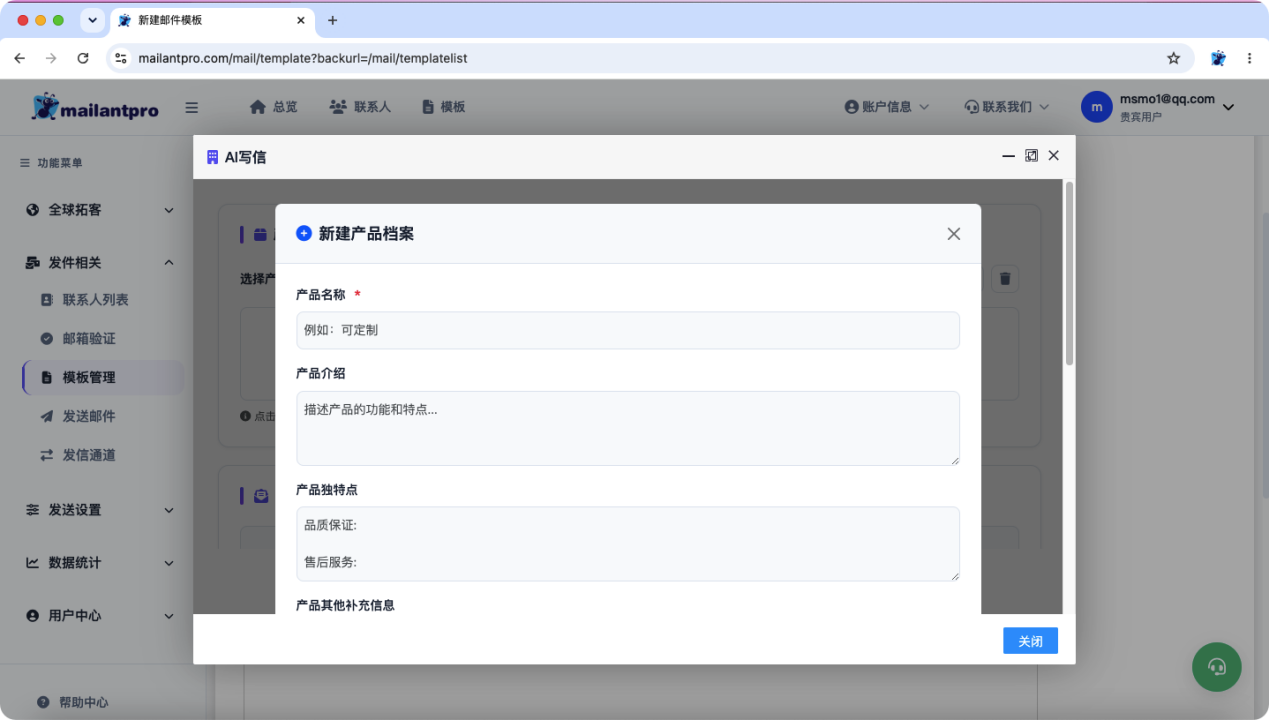
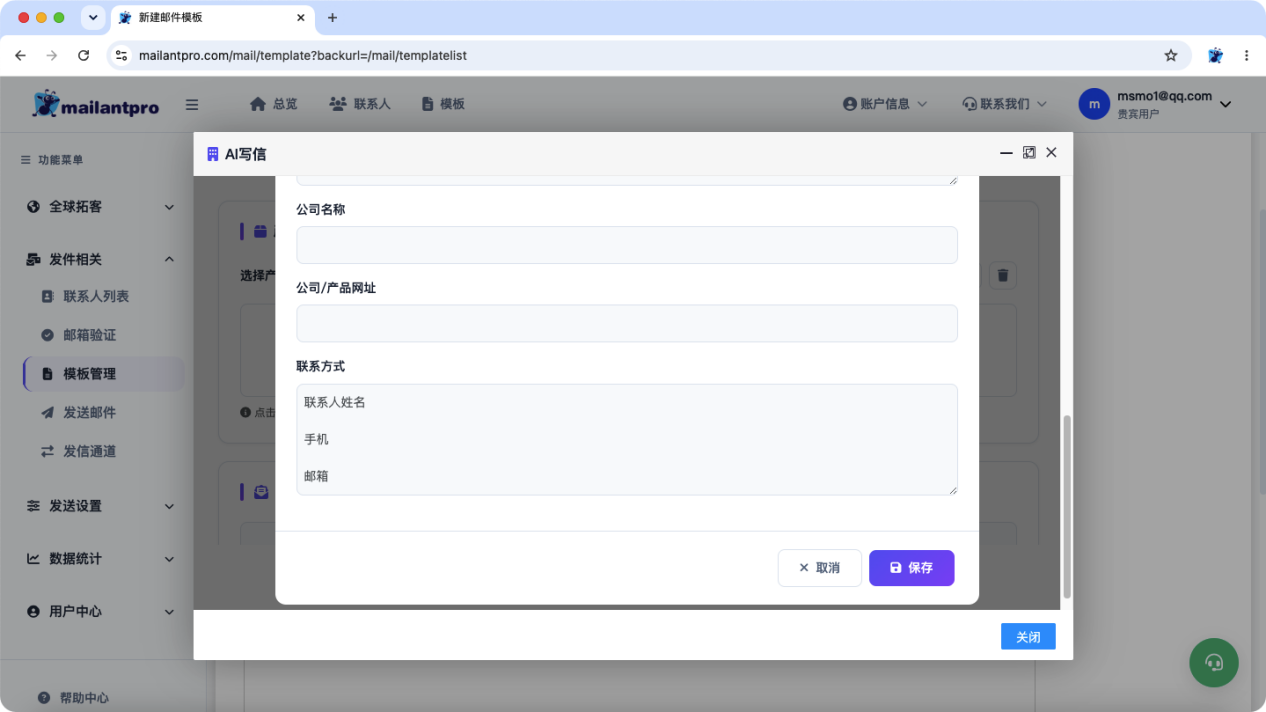
在上图中,输入产品名称,产品介绍,产品独特点,公司名称,联系方式,产品/公司网址等信息后,点击“保存”按钮,即可完成产品档案的新建.
AI排版
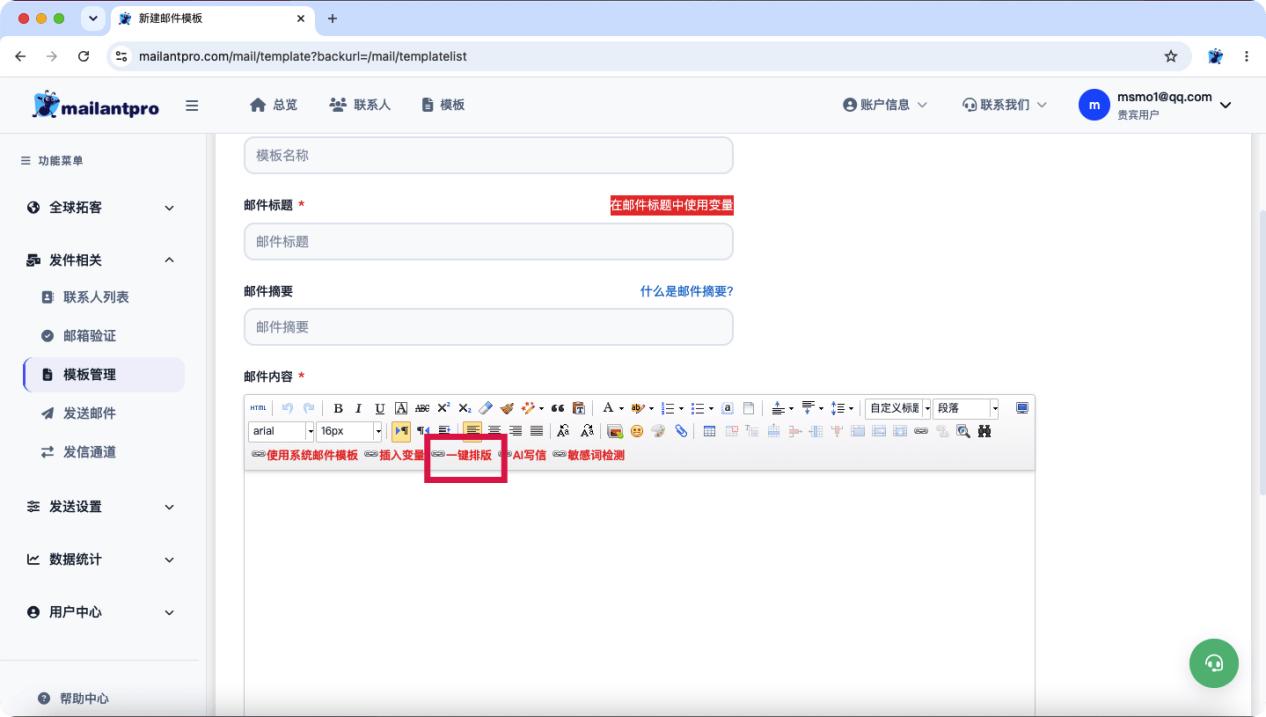
对于用户自己编写或从word复制进来的邮件内容,可使用AI排版功能进行排版,使邮件的收件人端的呈现更加美观,并兼容手机,电脑等多种设备, AI排版操作,只需在html编辑方式界面,点击邮件内容上方的“AI排版”,如图:
敏感词检测
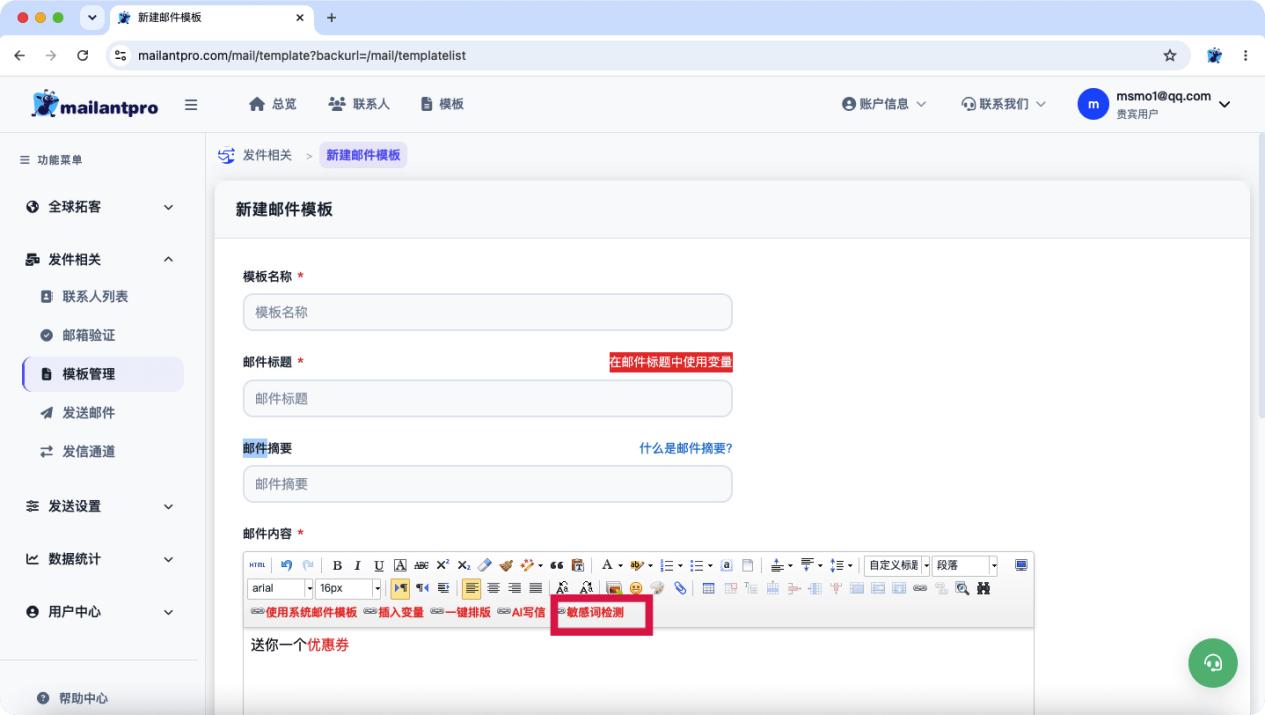
对于用户编辑的邮件内容,平台提供敏感词检测功能,敏感词检测的目的,是为了避免邮件内容中包括违禁词或广告词,降低邮件被拦截的风险,具体操作如下:只需在html编辑方式界面,点击邮件内容上方的“敏感词检测”,若邮件内容中包含敏感词,平台会标红显示,如图:
拖拽编辑方式
进入邮件模板编辑方式选择界面后,点击“选择拖拽编辑”,如图:
进入模板市场界面,用户可以选择一个适合自己的模板,在该模板的基础上编辑自己的模板,也可以创建一个全新的模板,如图:
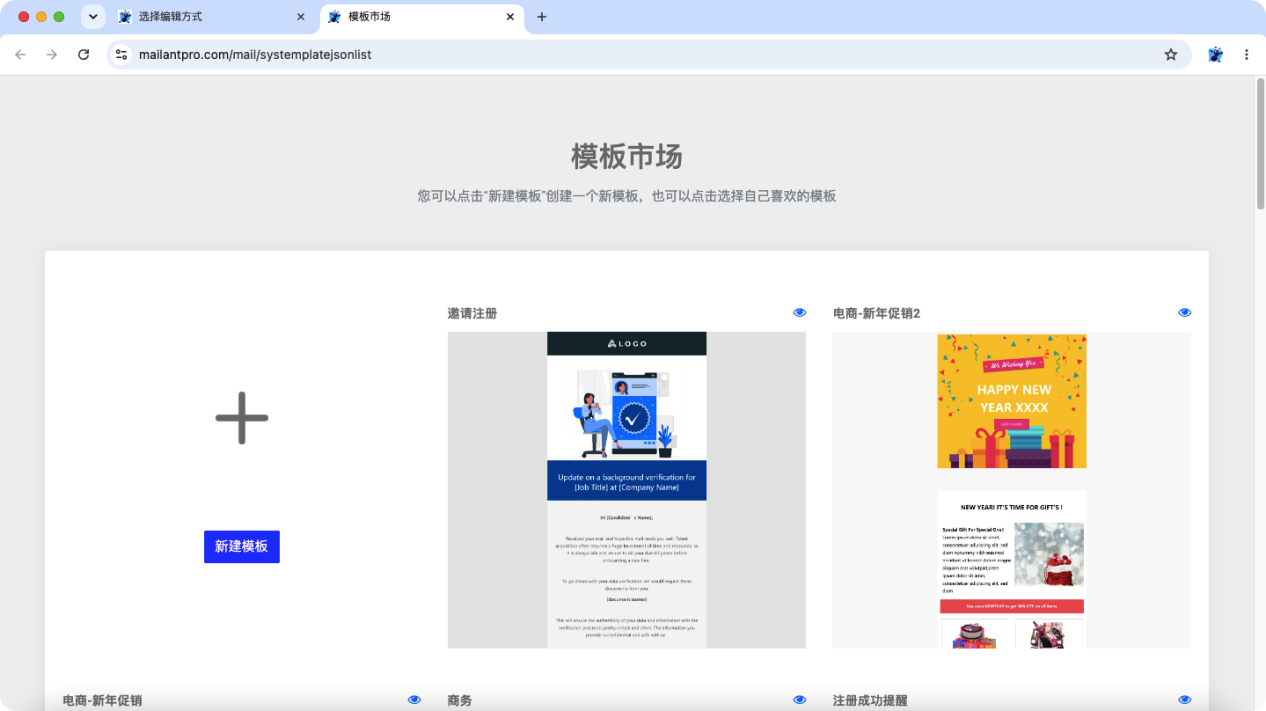
点击左上方的“新建模板”按钮,新建一个全新模板,进入全新模板设计界面,如图:
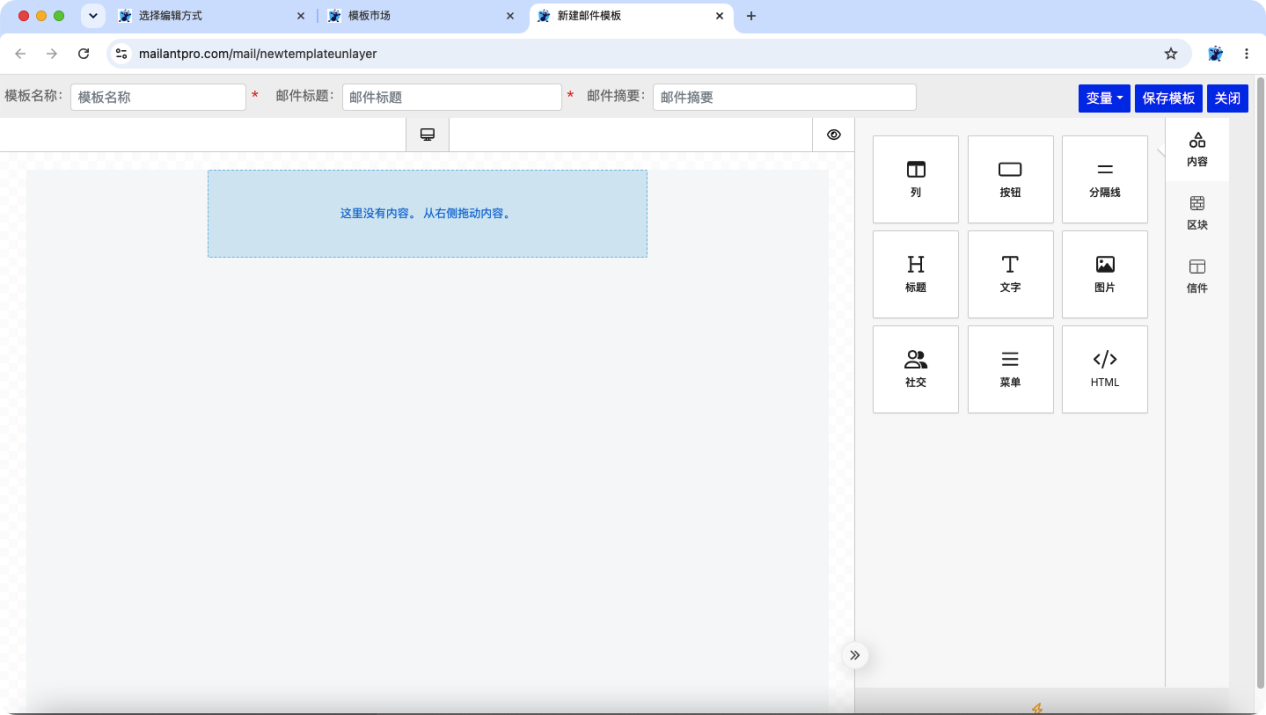
在该界面中,根据自己的实际需要拖动右边的组件至左方的画布,完成邮件内容的设计,并输入邮件模板,邮件标题和邮件摘要等内容后,点击右上方“保存模板”按钮即可完成邮件模板的设计.
模板查询
模板查询
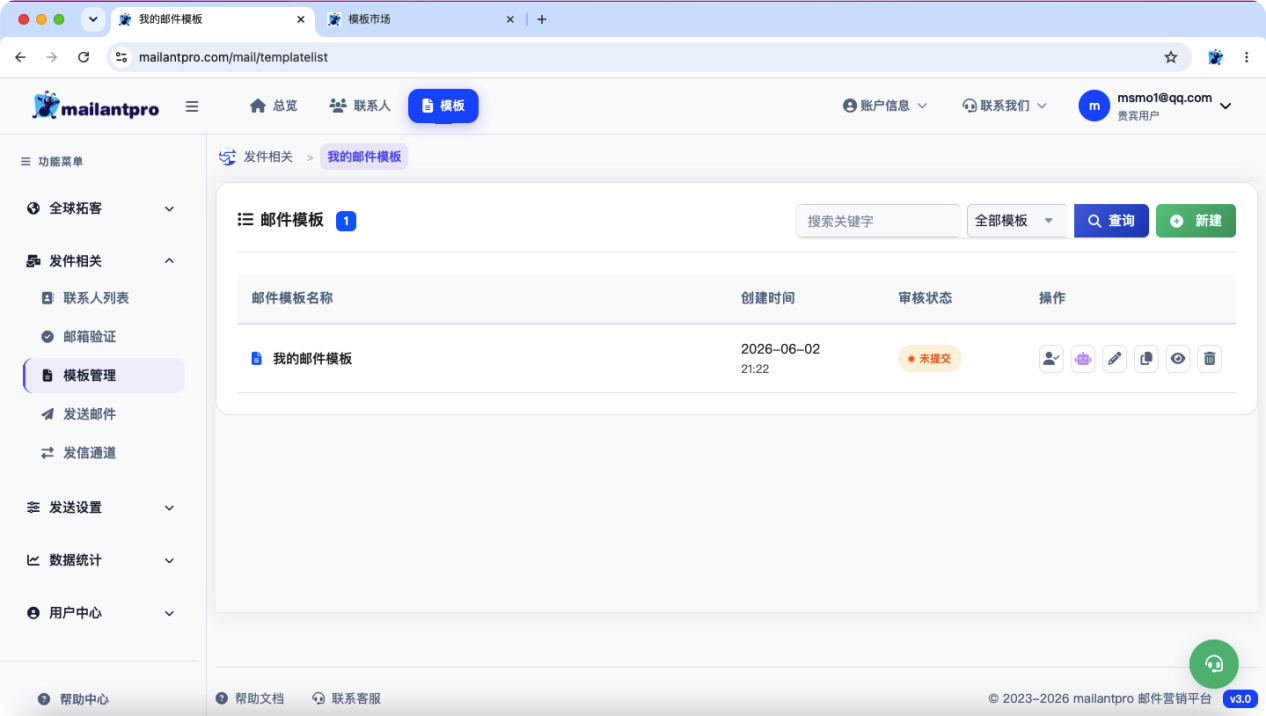
依次点击“发件相关”->”模板管理”,进入模板管理界面,在该界面右上方的关键词文本框中,输入查询关键词,和审核状态下来框中选择审核状态后,点击“查询”按钮,即可完成模板查询,如图:
模板修改、删除
模板修改、删除
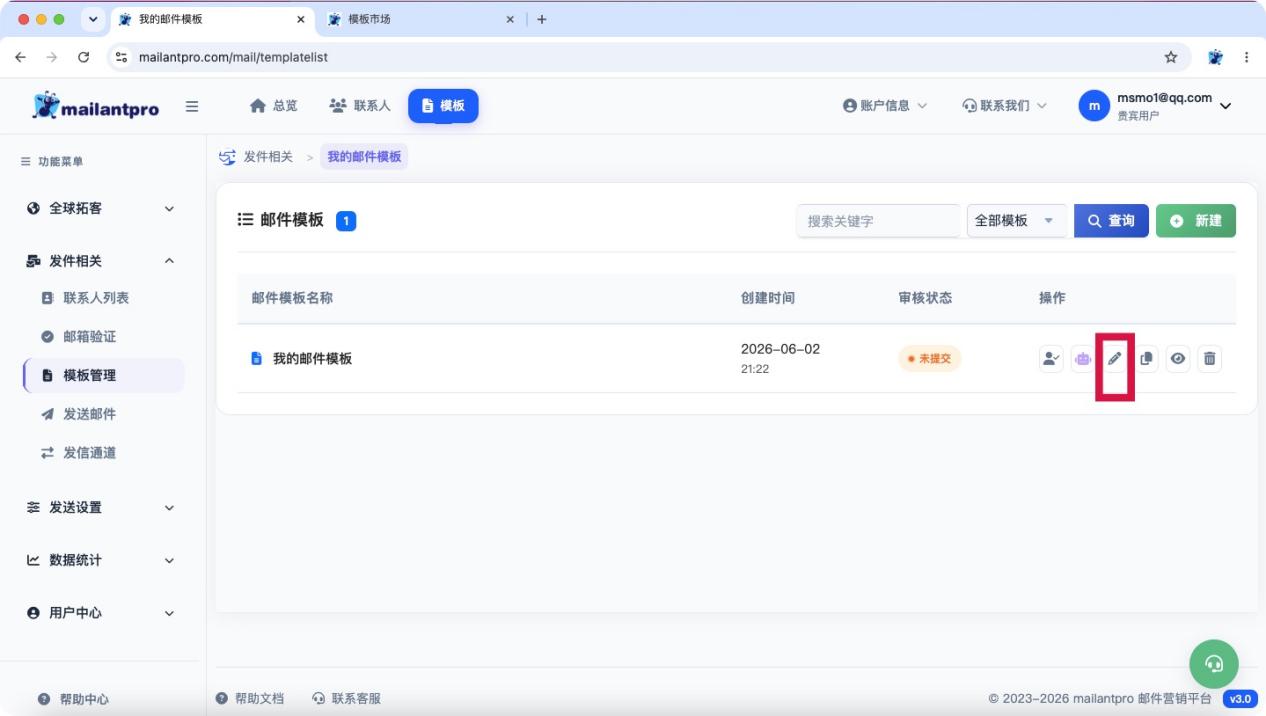
依次点击“发件相关”->”模板管理”,进入模板管理界面,然后点击要修改的模板后方的修改图标,进入模板修改界面,如图:
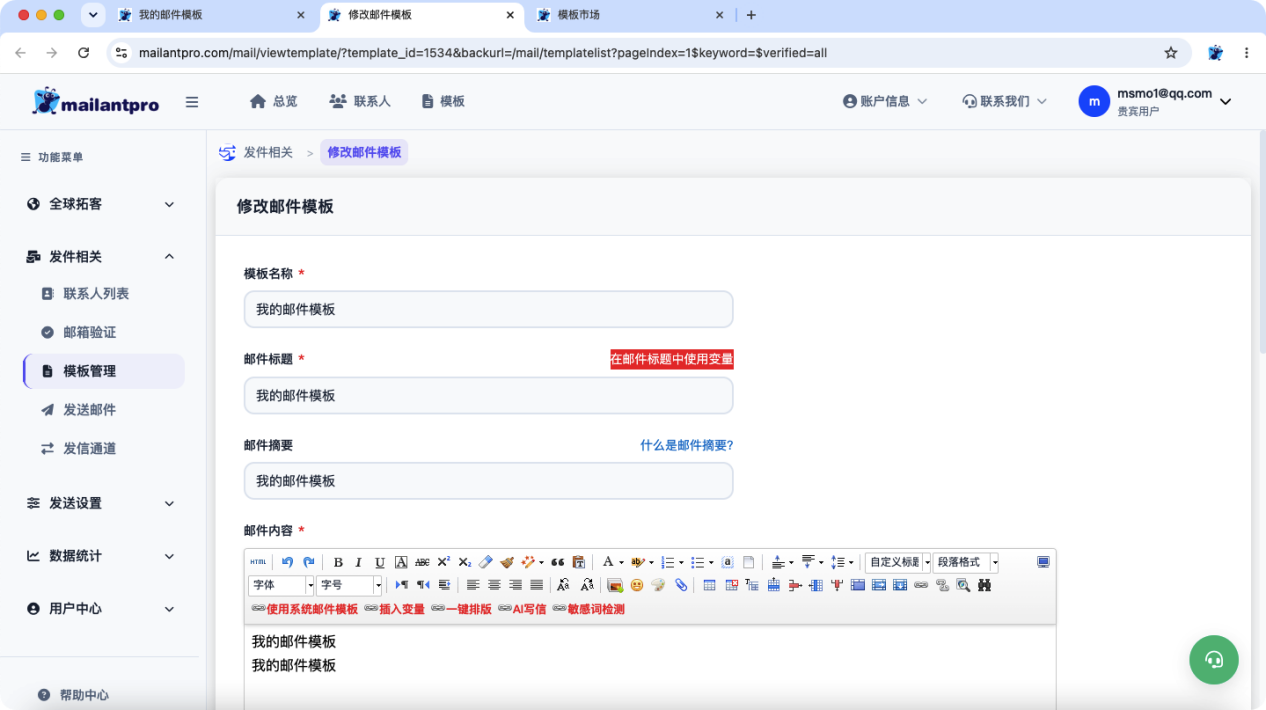
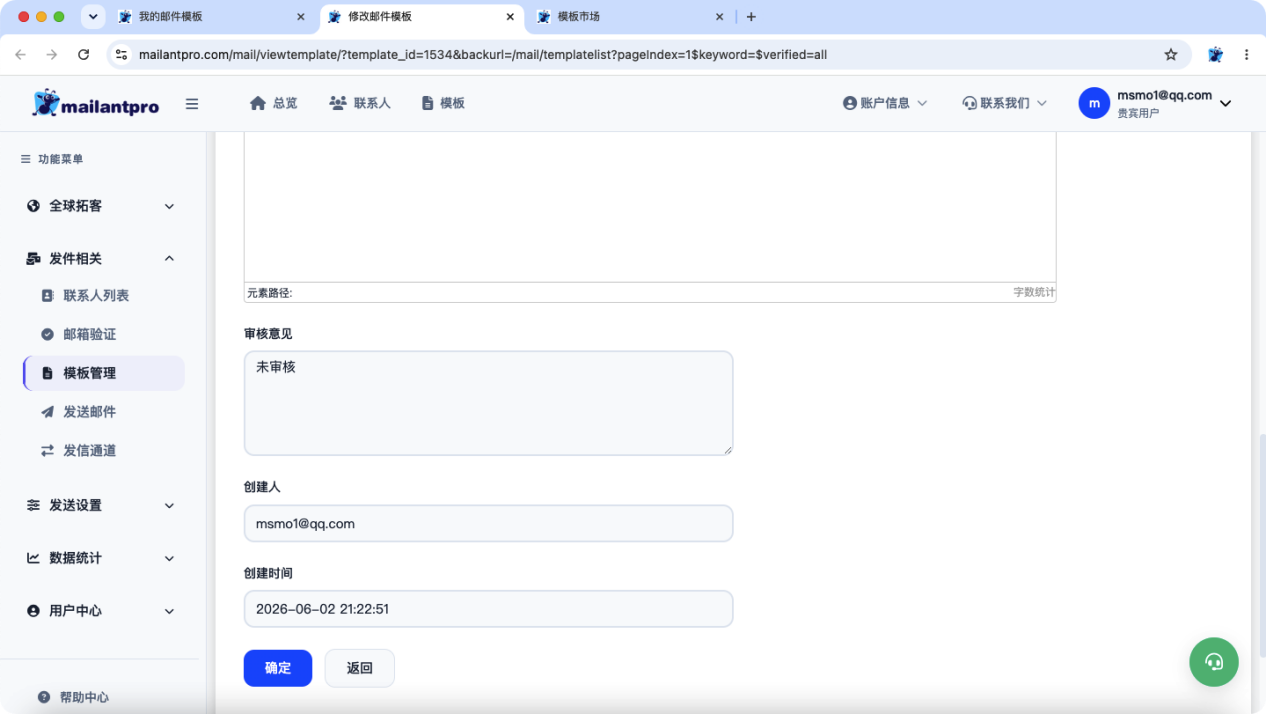
在模板修改界面中,重新输入模板名称,标题,内容等信息后,点击“确定”按钮,即可完成邮件模板的修改.
若要删除模板, 点击要删除的模板后方的删除图标(最右侧图标)即可.
模板预览
模板预览
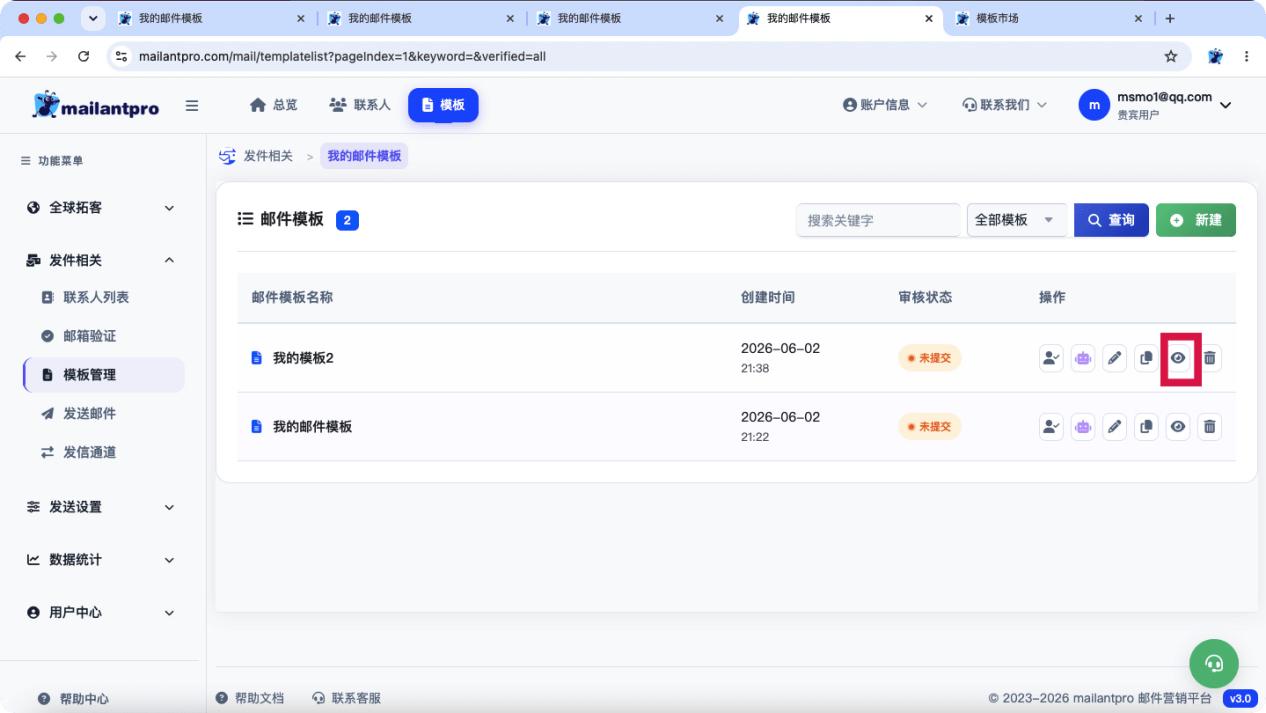
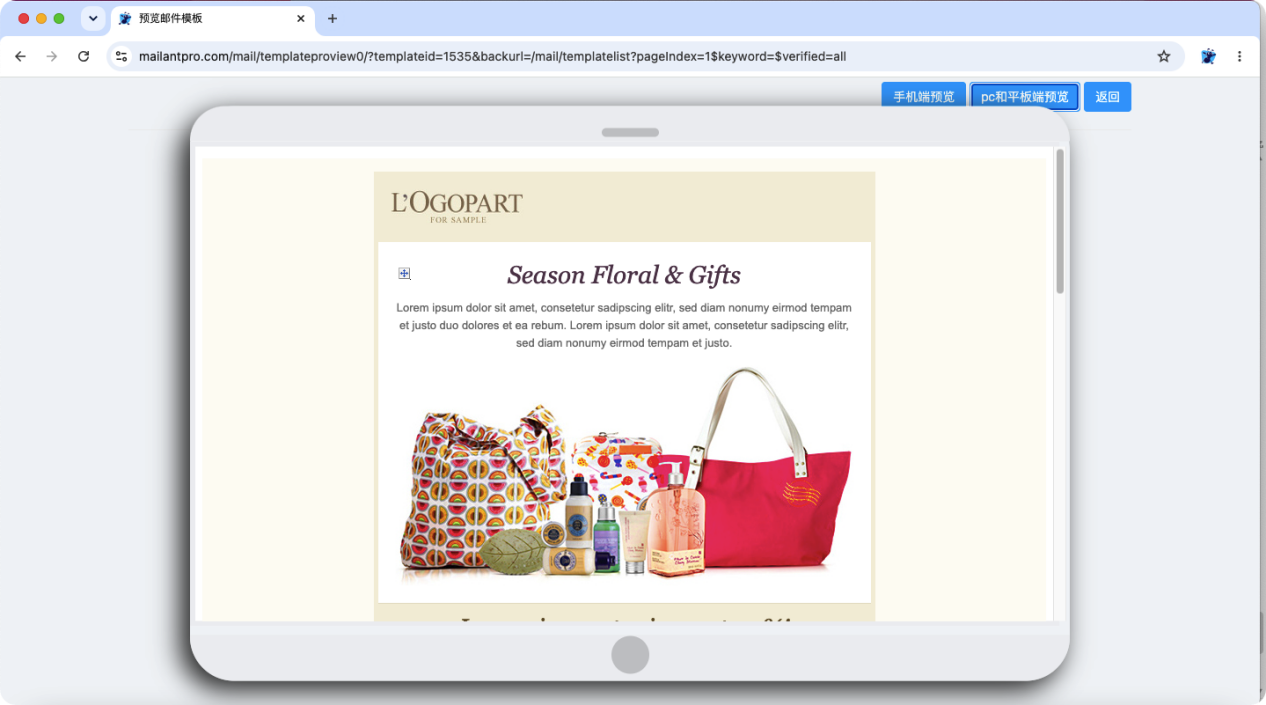
邮件模板新建后,可通过模板预览功能,预览邮件在手机端,pad端的呈现效果,操作如下:依次点击“发件相关”->”模板管理”,进入模板管理界面,然后点击要预览的模板后方的预览图标,进入模板预览界面,如图:
邮件模板提交审核
邮件模板提交审核
邮件模板新建完毕后,需要提交平台审核,才可用于邮件发送,平台审核有两种方式:一种是人工审核,另一种是AI审核 ,人工审核需要平台工作人员手工处理,一般需要等待5至10分钟, AI审核是即时审核,不需要等待, 具体操作如下:依次点击“发件相关”->”模板管理”,进入模板管理界面,然后点击要提交审核的模板后方的提交图标,如图:
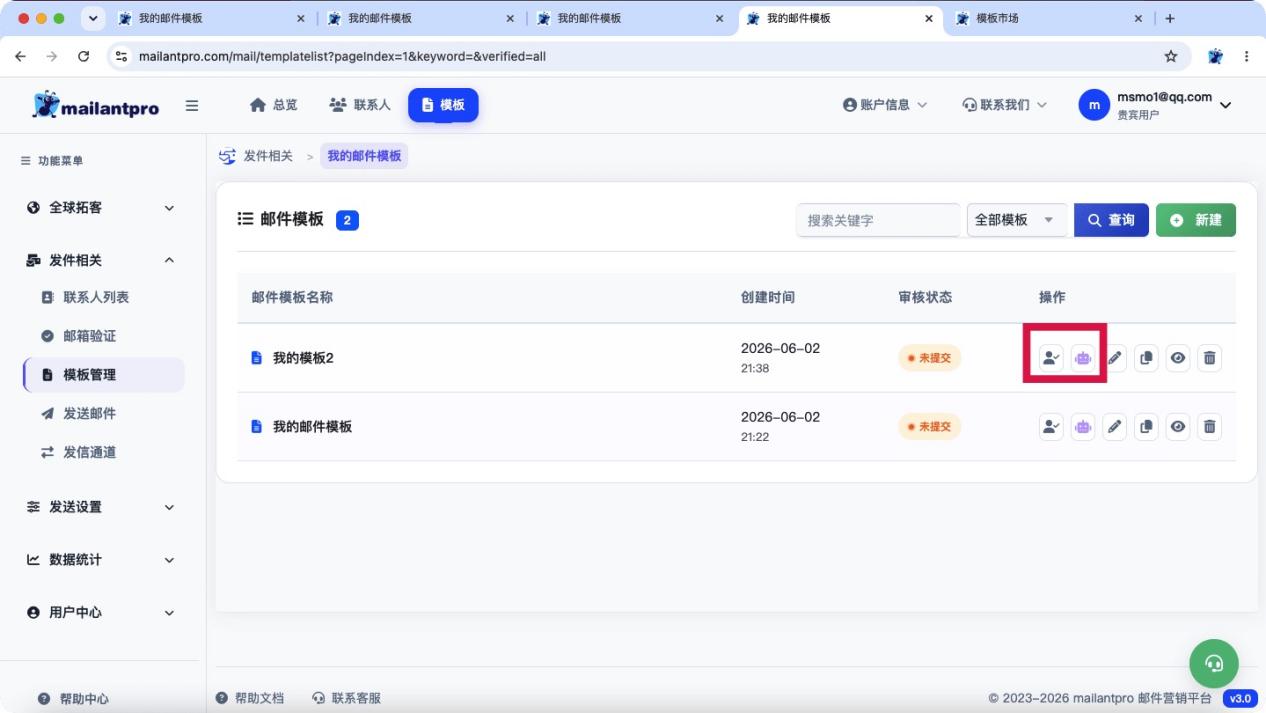
上方红色方框中的,左侧按钮,是提交人工审核按钮,右侧按钮是提交AI审核按钮,点击相应按钮,即可提交审核.